
Saca el máximo partido a GymNext Flex Timer
Un recorrido por cada función de la app Flex Timer para iPhone — desde tu primer inicio de sesión hasta ejecutar un estadio lleno de temporizadores sincronizados. Usa la barra lateral para ir a un tema concreto, o léelo de principio a fin.
1. Iniciar sesión y crear una cuenta
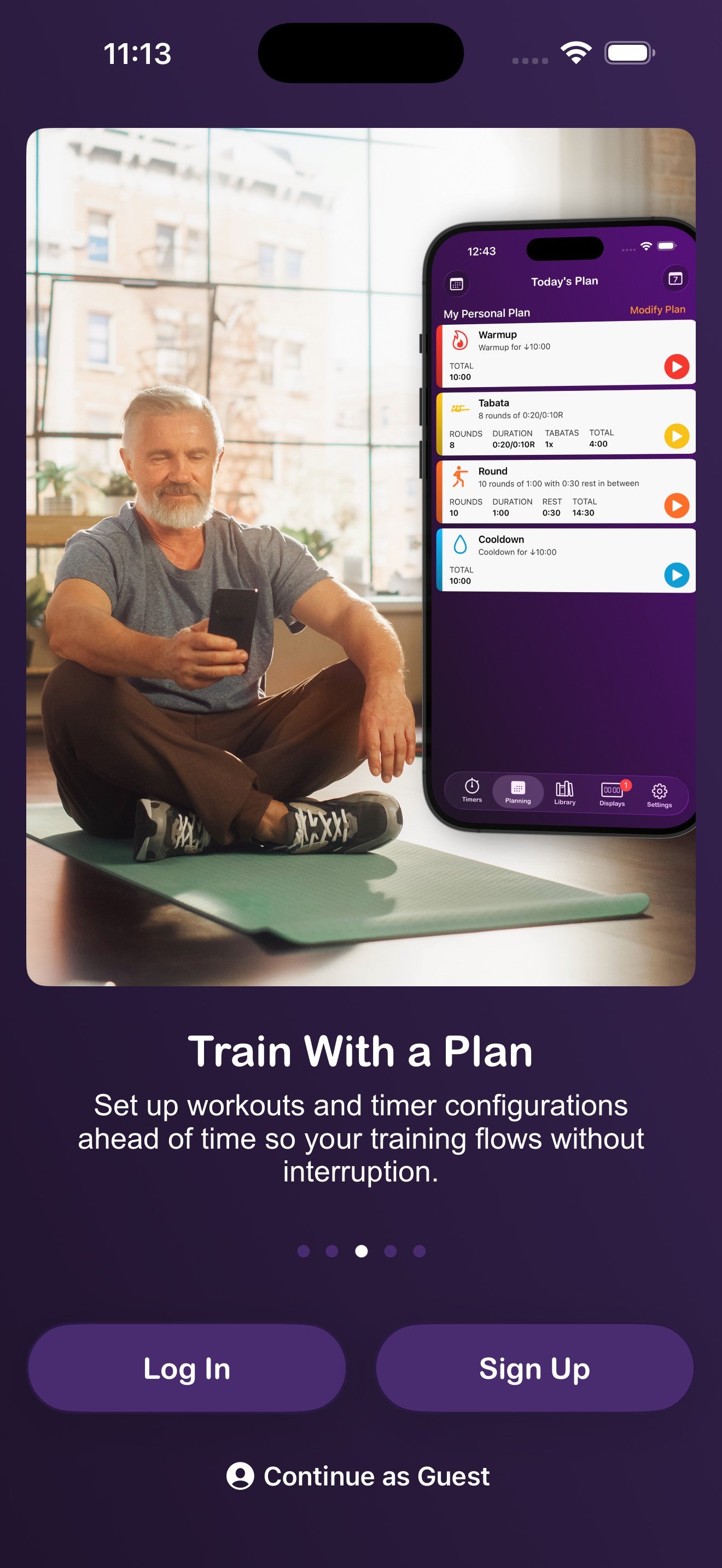
Al abrir la app por primera vez, verás la pantalla de bienvenida con tres opciones: Iniciar sesión, Registrarse o Continuar como invitado.
Regístrate con correo electrónico
- En la pantalla de bienvenida, toca Registrarse.
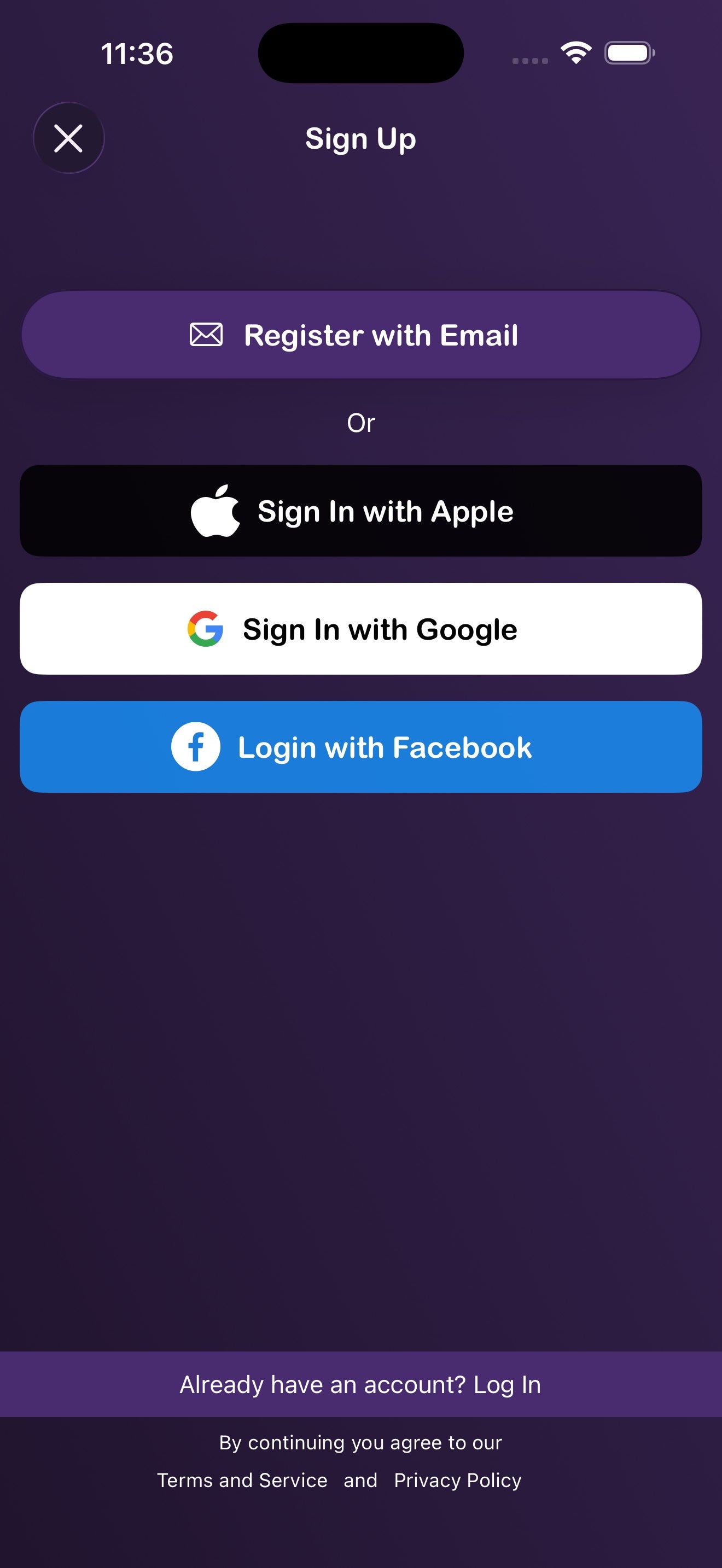
- Toca Registrarse con correo electrónico.
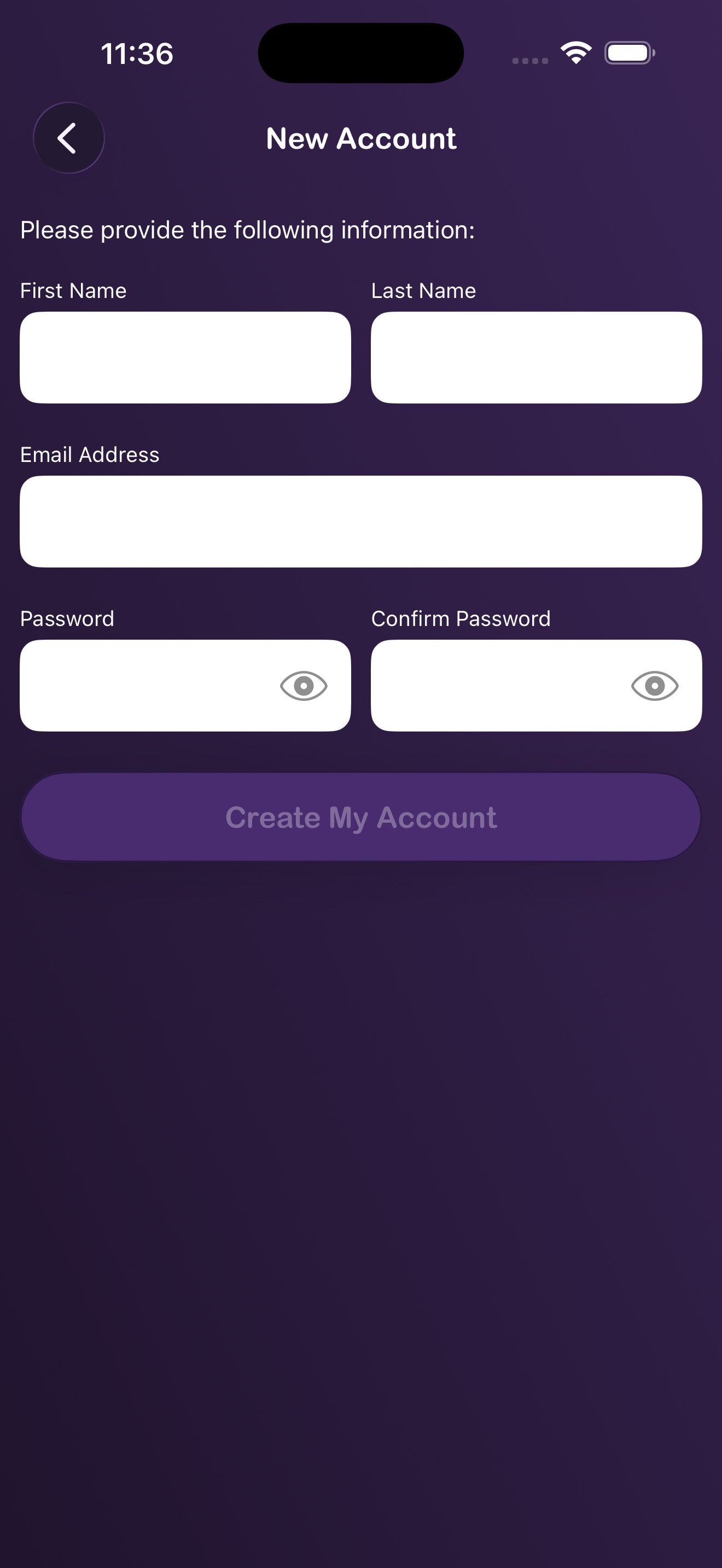
- Ingresa tu nombre, apellido, dirección de correo y una contraseña (se te pedirá confirmarla).
- Toca Crear mi cuenta para finalizar.
Regístrate o inicia sesión con Apple, Google o Facebook
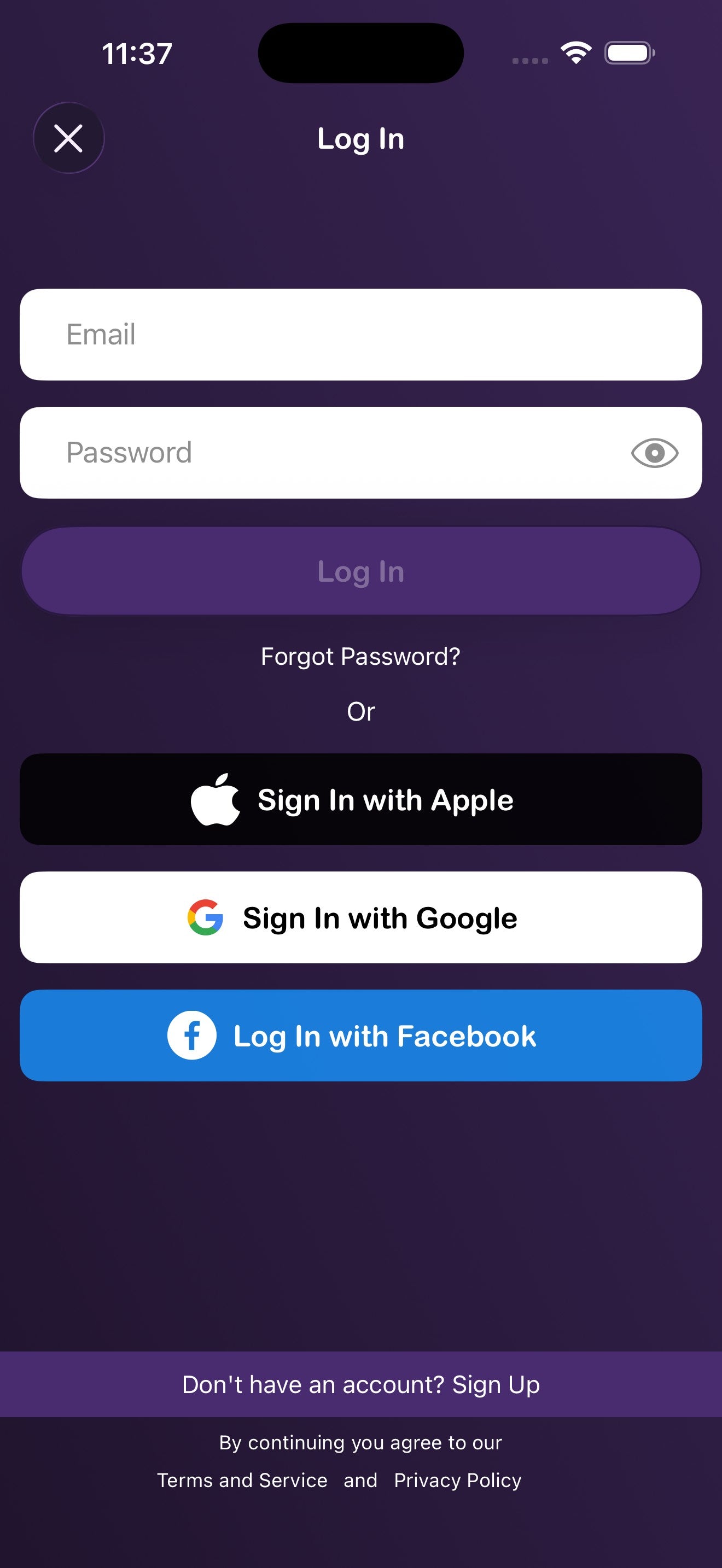
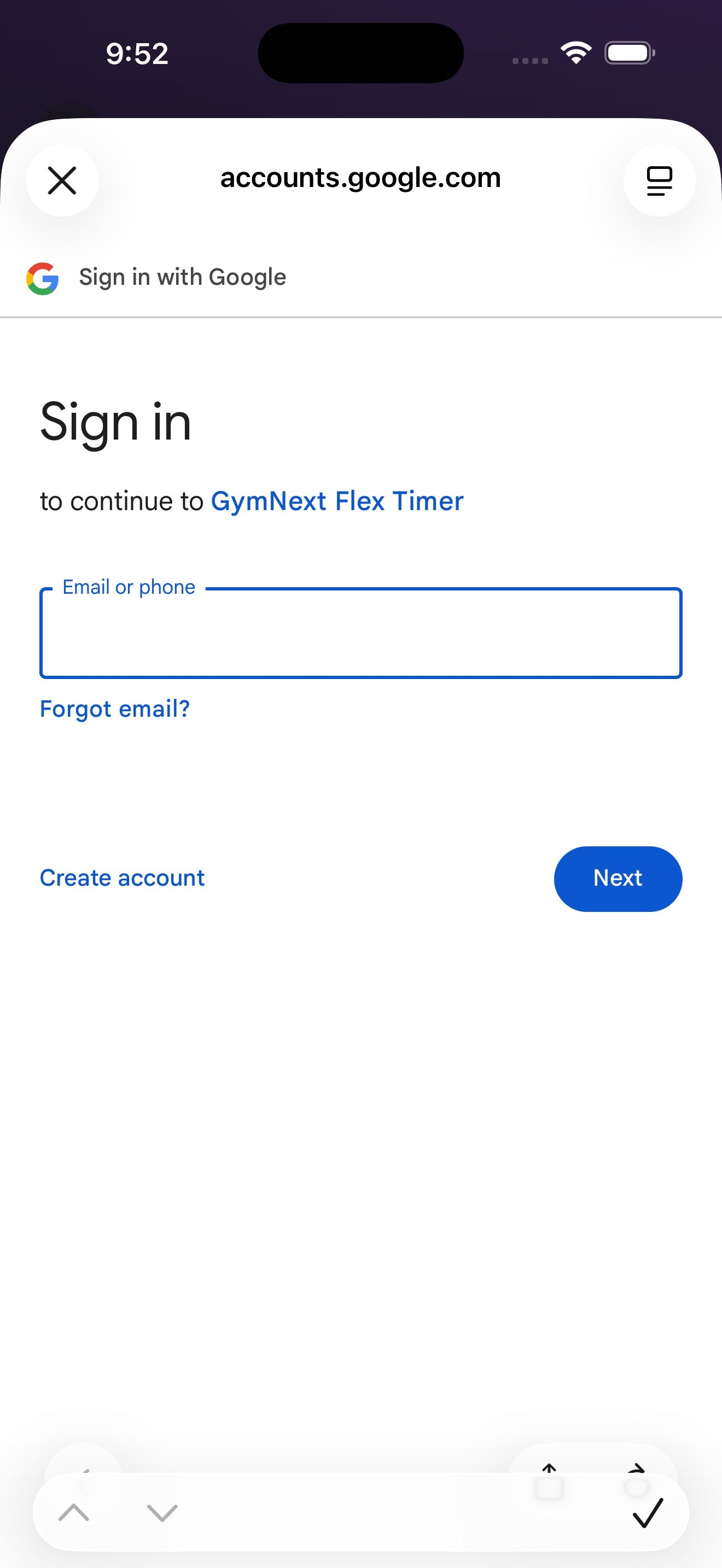
Tanto desde la pantalla de registro como desde la de inicio de sesión, puedes usar tu cuenta existente de Apple, Google o Facebook. Toca el botón correspondiente y completa el proceso del proveedor elegido.
Restablecer una contraseña olvidada
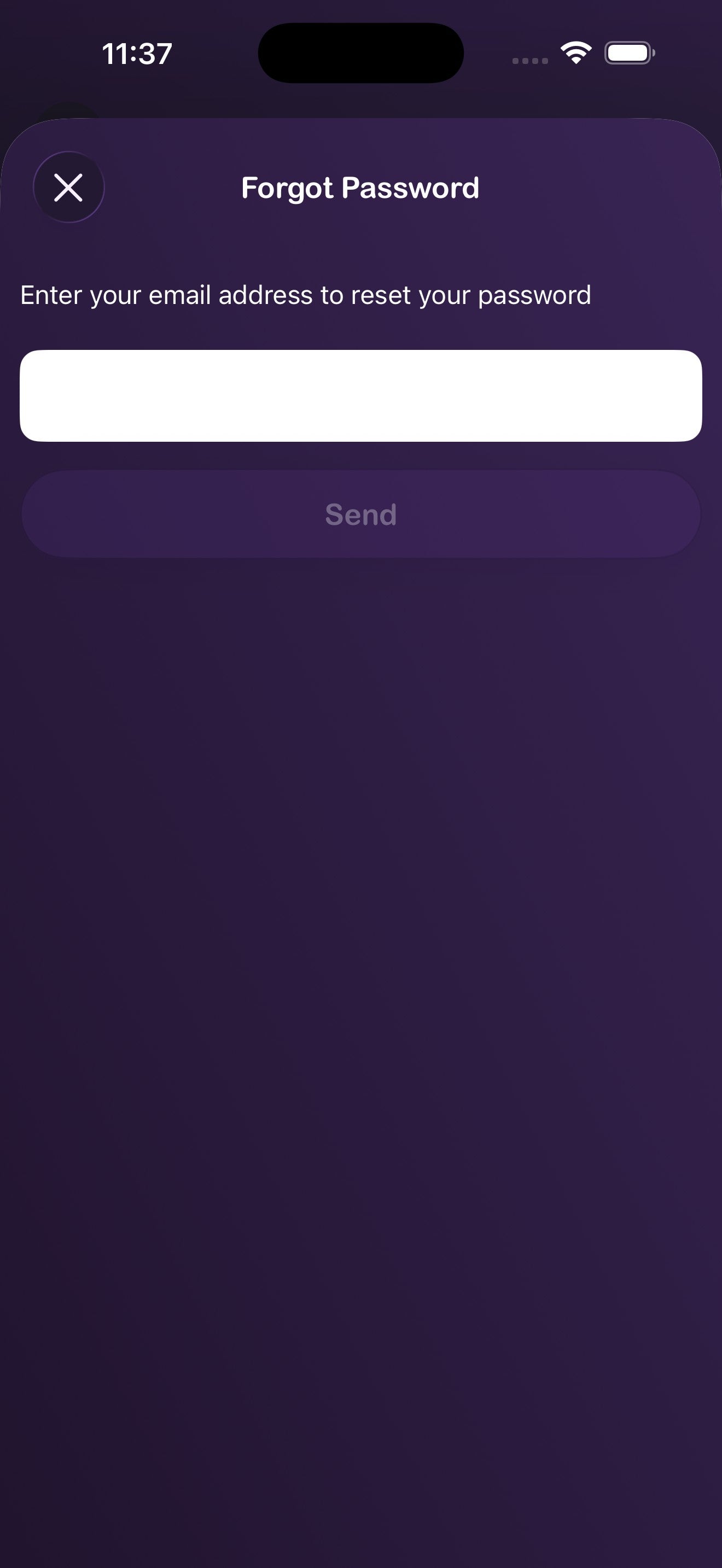
- En la pantalla de inicio de sesión, toca ¿Olvidaste tu contraseña?
- Ingresa el correo asociado a tu cuenta y toca Enviar.
- Revisa tu bandeja de entrada y sigue el enlace para establecer una nueva contraseña.
2. Continuar como invitado y actualizar más adelante
¿Quieres probar la app sin registrarte? Toca Continuar como invitado en la pantalla de bienvenida. Todo lo que crees — temporizadores, favoritos, planes — se guarda localmente y se migra de forma segura cuando actualices tu cuenta.
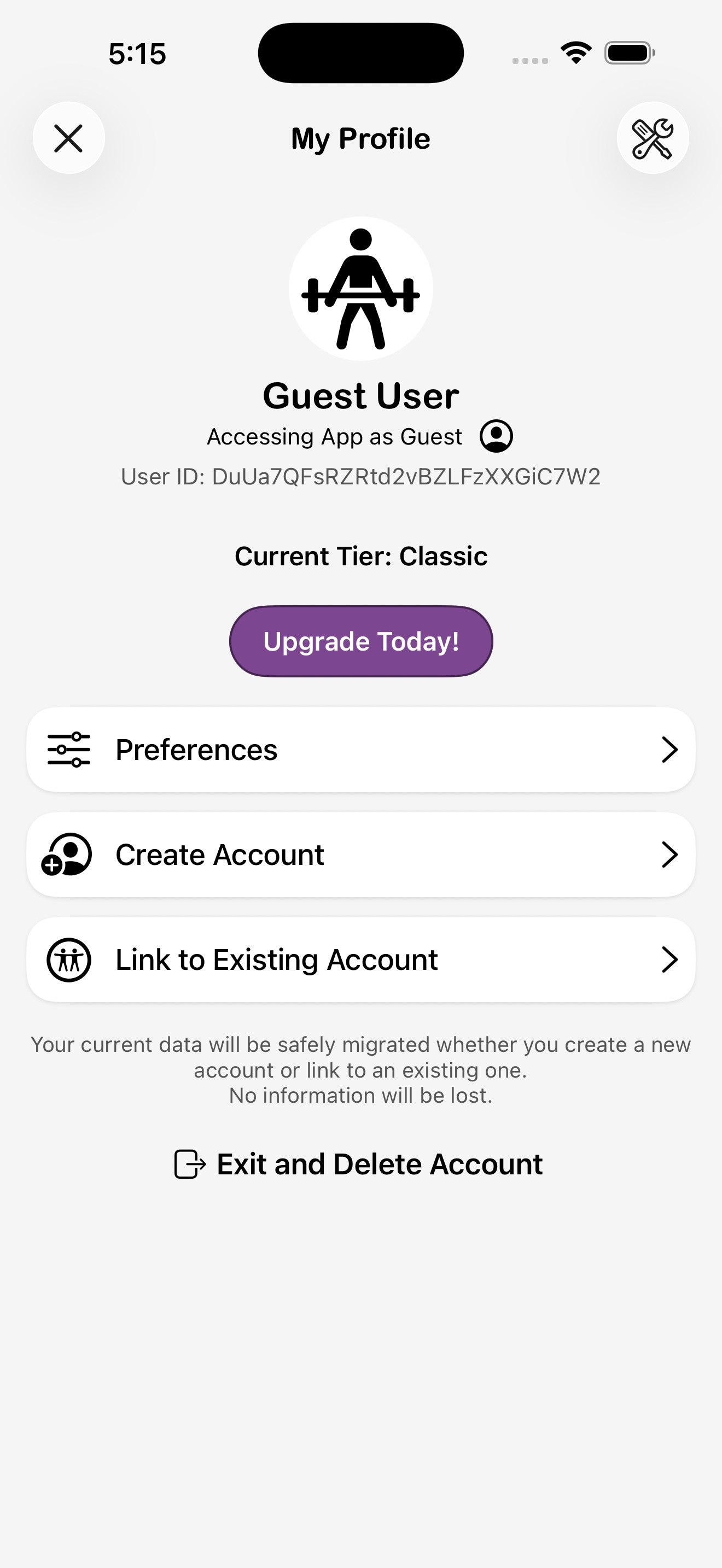
Actualizar una cuenta de invitado a una cuenta completa
- Desde cualquier pantalla, toca Ajustes en la barra de navegación inferior y luego Mi perfil.
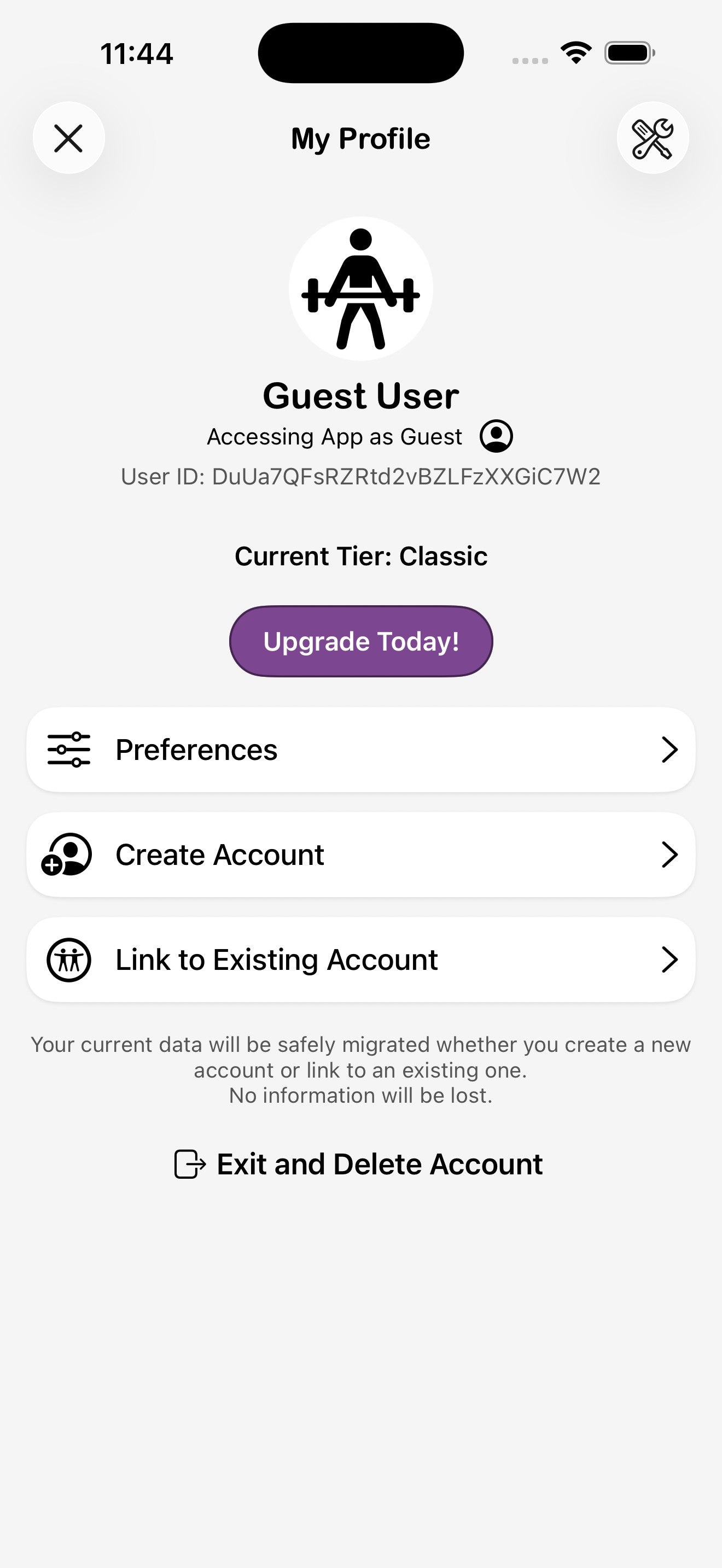
- Toca Crear cuenta si eres nuevo, o Vincular a cuenta existente si ya tienes una cuenta GymNext en otro dispositivo.
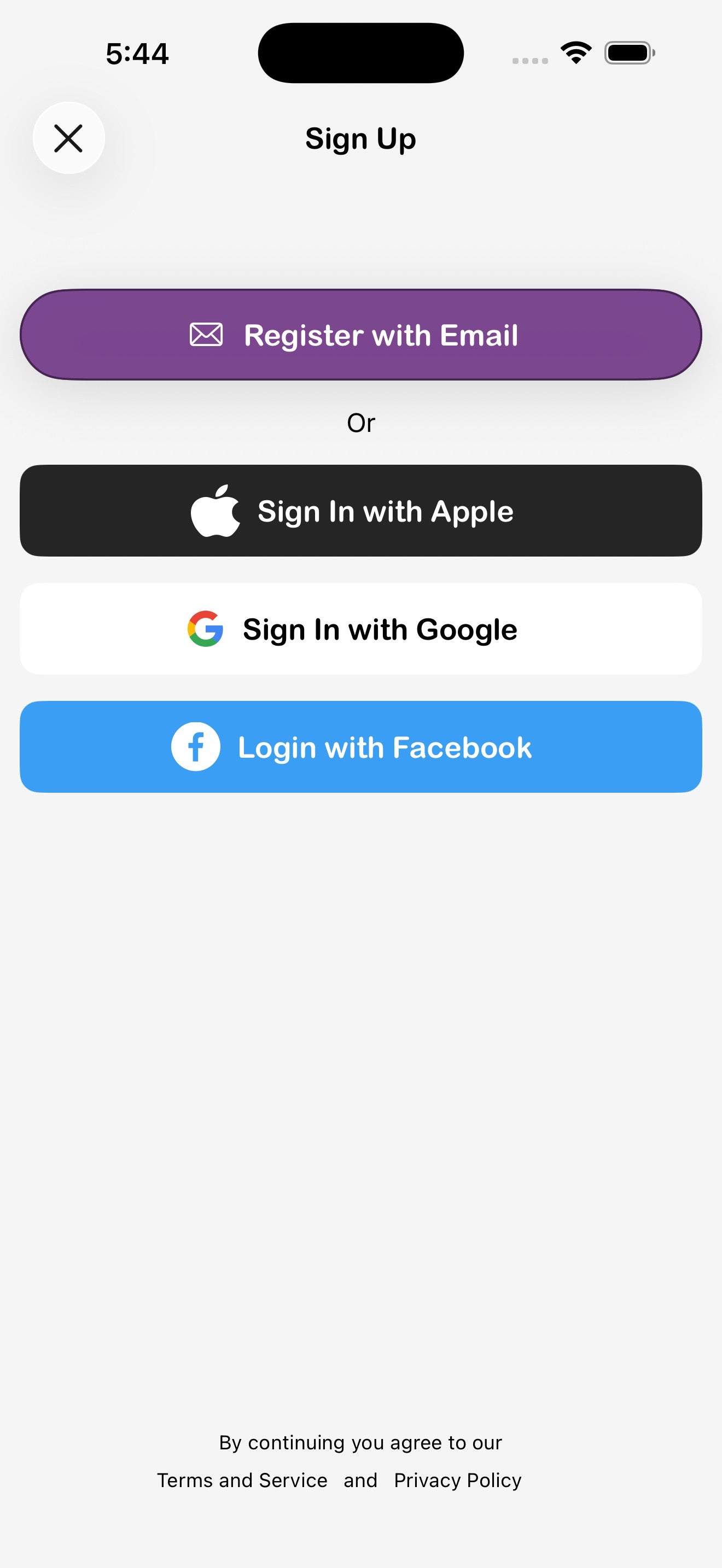
- Elige un método de registro (correo, Apple, Google o Facebook) y completa los pasos.
Qué hay en la pantalla de perfil
3. Personalizar tu experiencia
Después del registro, la app te guía por una configuración breve para que el temporizador se adapte a tu forma de entrenar. Puedes cambiar cualquiera de estos ajustes más adelante en Ajustes → Preferencias.
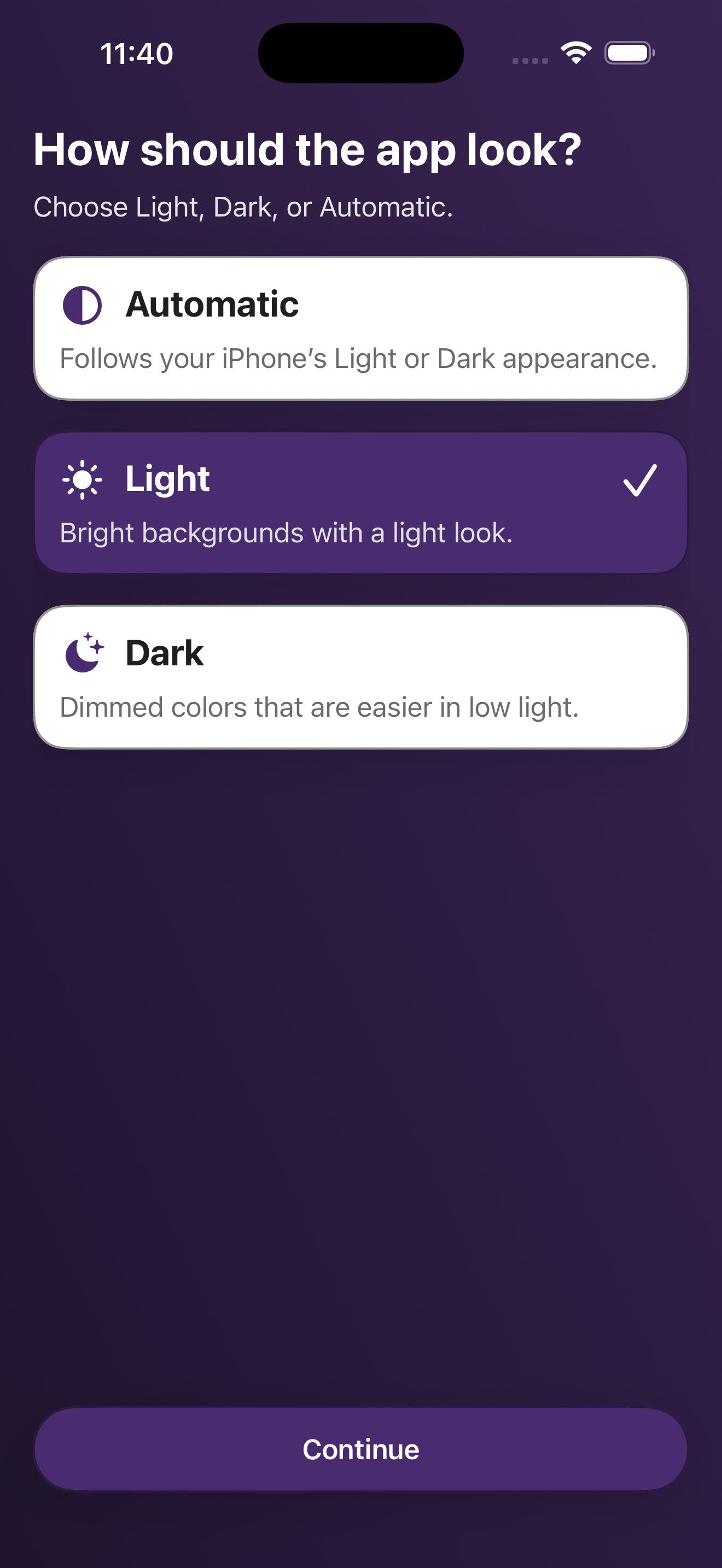
Paso 1 · Claro, Oscuro o Automático
Elige el aspecto visual de la app. Automático sigue la configuración de apariencia de tu iPhone. Claro y Oscuro lo sobreescriben.
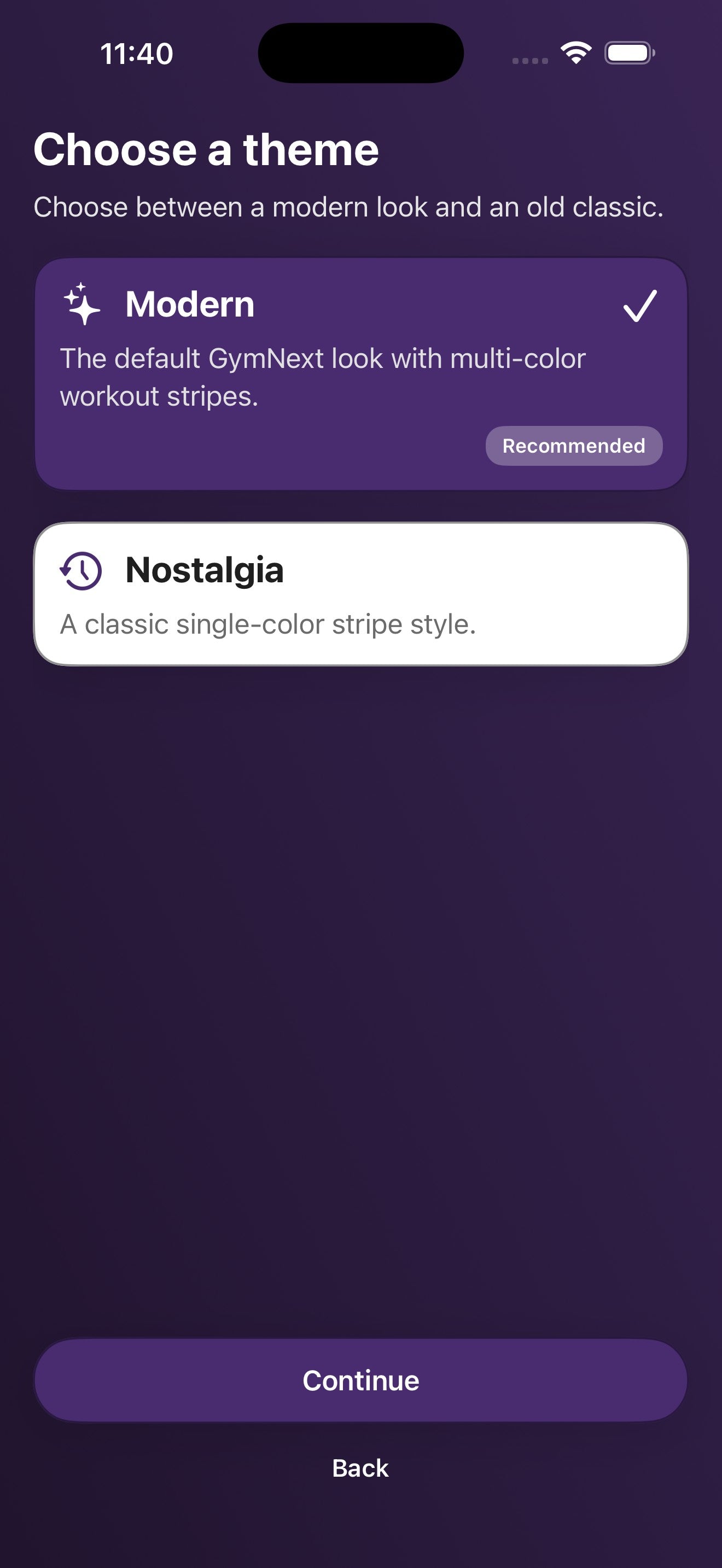
Paso 2 · Moderno o Nostalgia
Moderno es el aspecto predeterminado de GymNext con franjas de colores múltiples. Nostalgia es un estilo clásico de franja de un solo color para quienes prefieren la apariencia original.
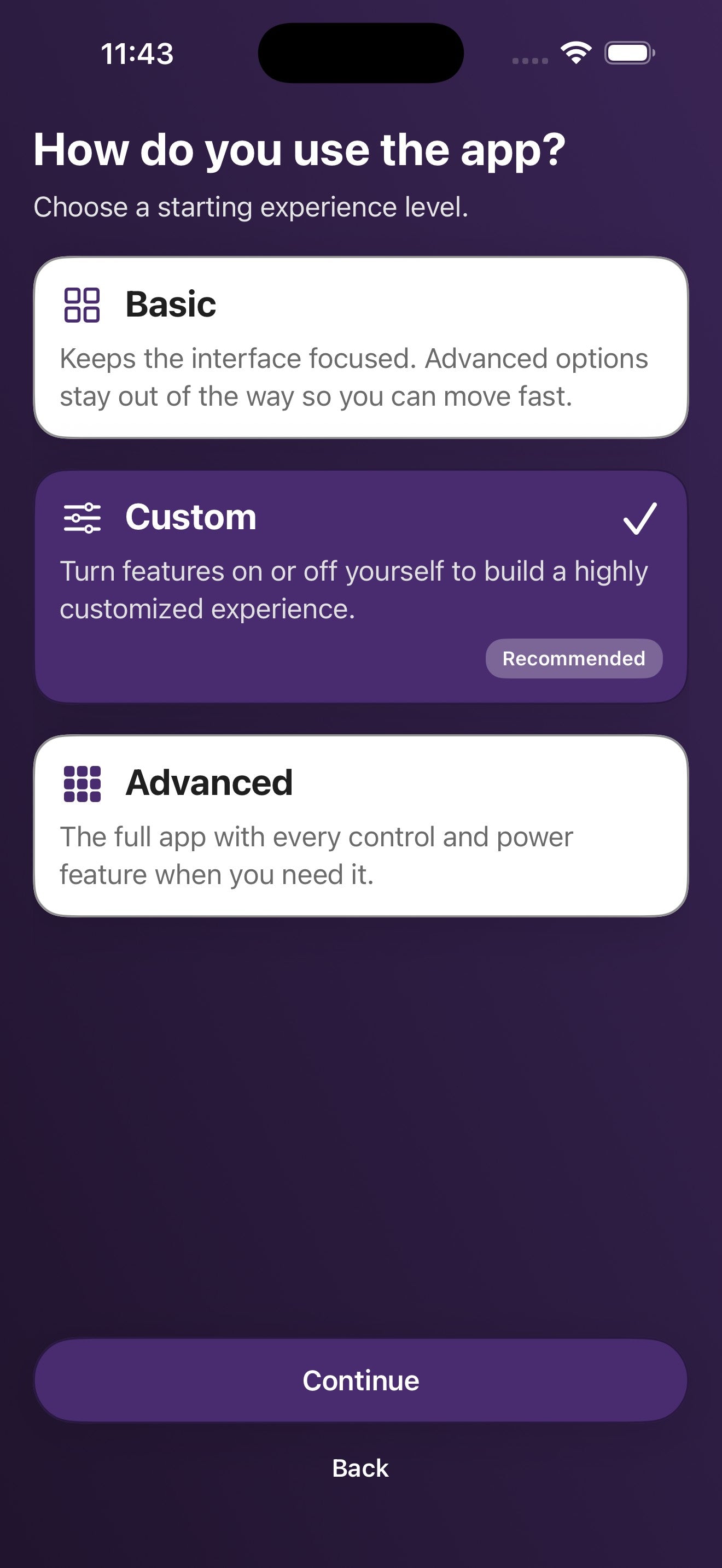
Paso 3 · Básico, Personalizado o Avanzado
Básico oculta los controles avanzados para ir más rápido. Personalizado (recomendado) permite activar o desactivar funciones individuales para una experiencia altamente personalizada. Avanzado muestra todas las opciones. Puedes cambiar en cualquier momento.
Paso 4 · Elige tu estilo de entrenamiento
El paso "Entrena a tu manera" selecciona un flujo de trabajo predeterminado. Cada opción orienta la pantalla de inicio hacia la forma en que realmente entrenas.
4. Conectar pantallas Flex Timer
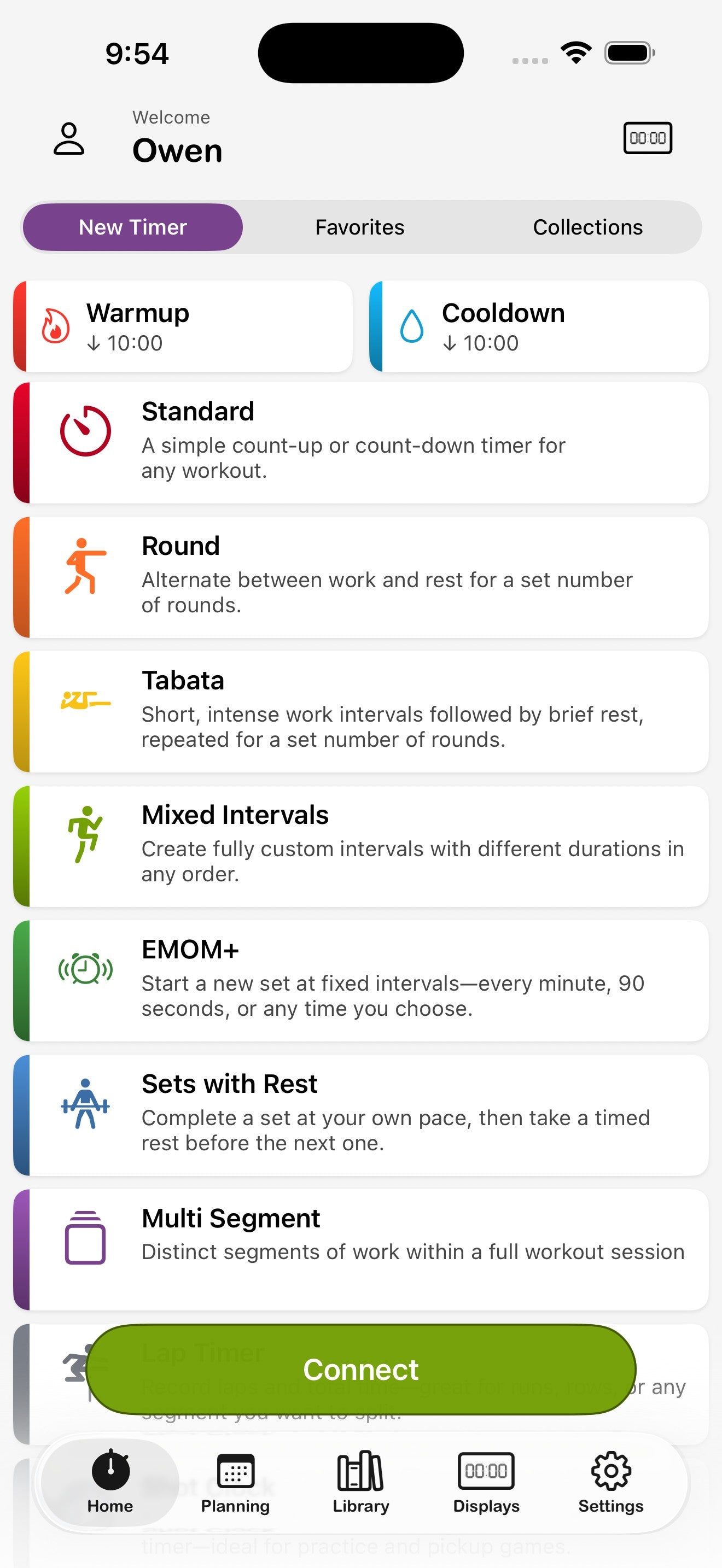
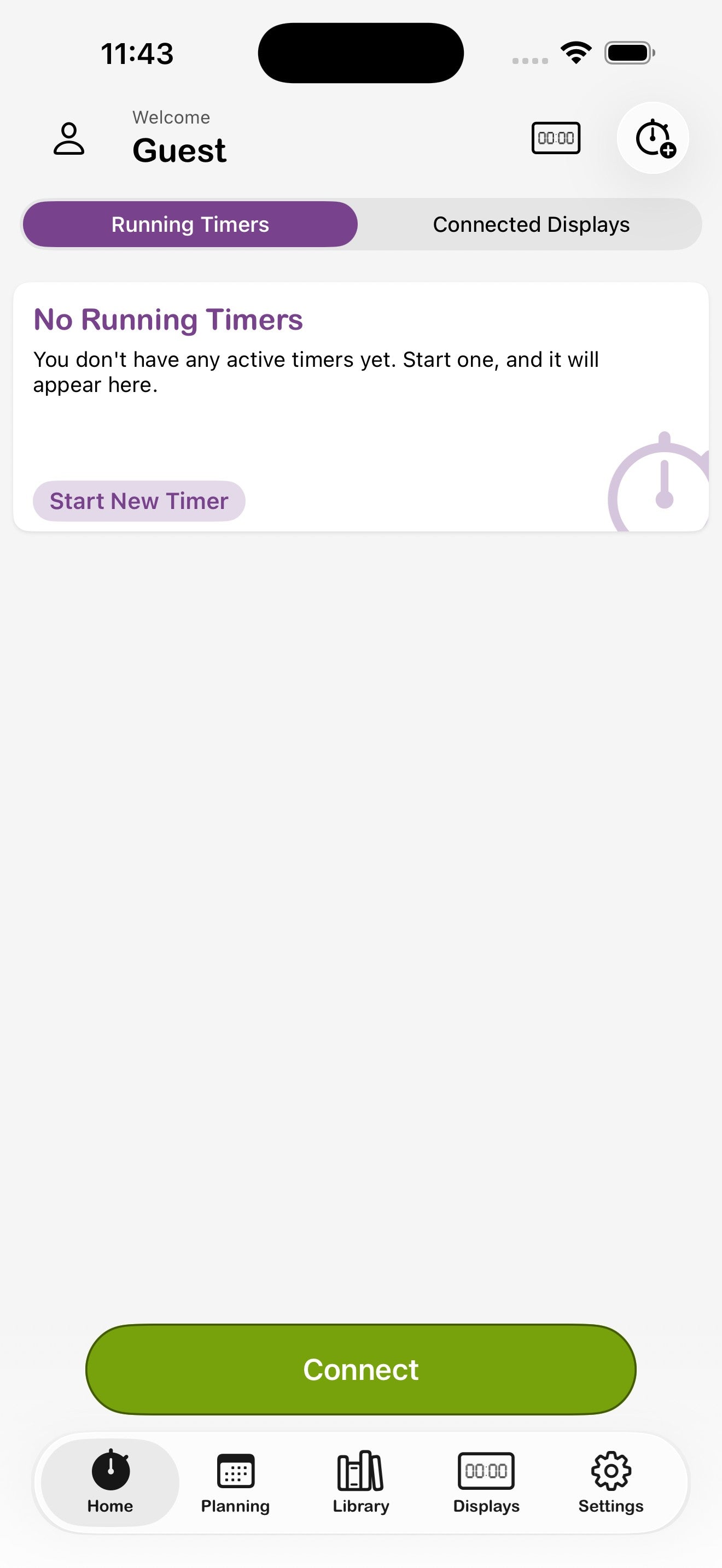
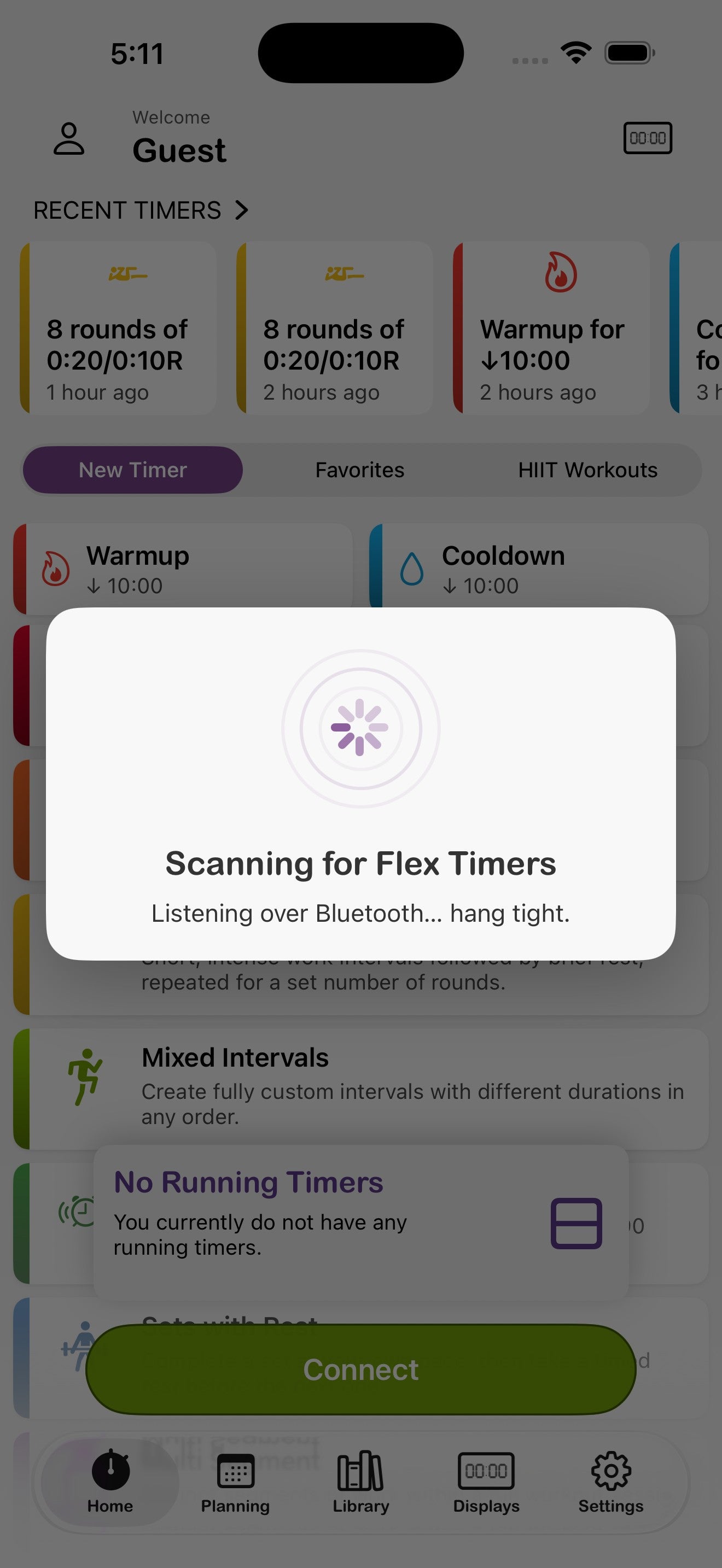
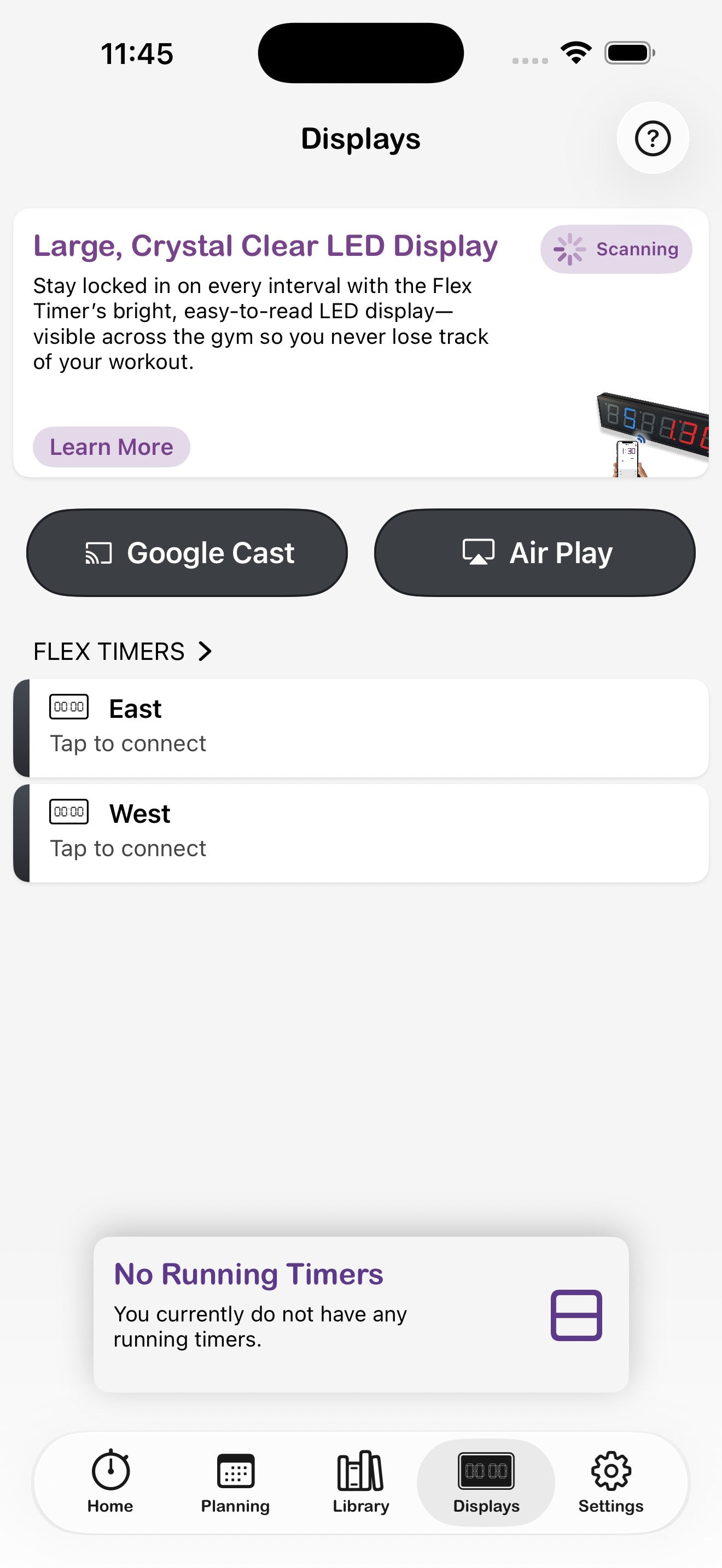
La app funciona por sí sola, pero da lo mejor de sí cuando se vincula con una o más pantallas LED Flex Timer físicas. El gran botón Conectar en la parte inferior de la pantalla de inicio busca pantallas cercanas mediante Bluetooth.
Vincular una nueva pantalla
- Enciende el hardware Flex Timer y asegúrate de que esté dentro del alcance Bluetooth.
- Desde la pantalla de inicio, toca el botón verde Conectar.
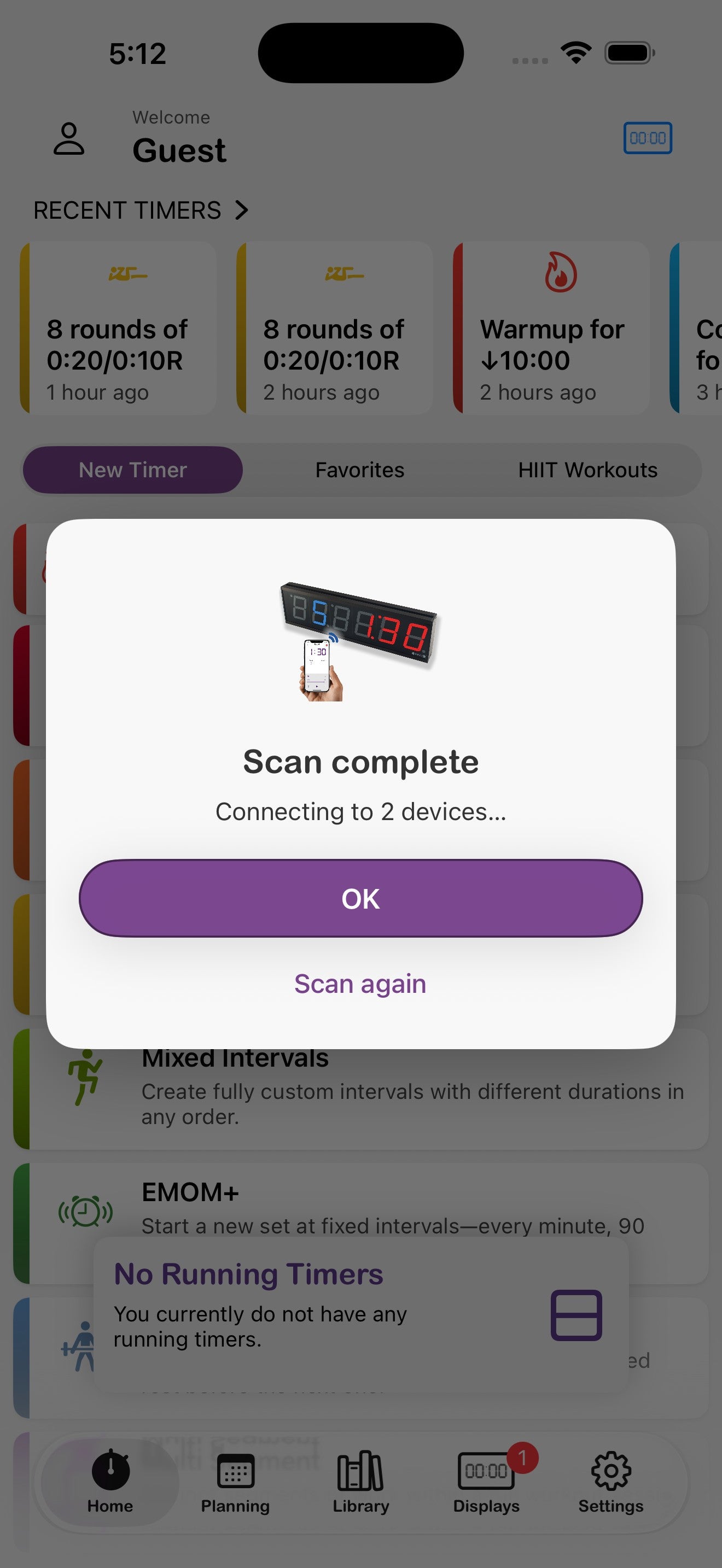
- Espera a que finalice la búsqueda y toca OK.
La pestaña Pantallas
Abre Pantallas desde la barra de navegación inferior para ver todos los Flex Timers conectados, además de opciones para reflejar en Google Cast o AirPlay. Cada pantalla muestra su versión de software/hardware y cualquier advertencia — por ejemplo, un banner de Zona horaria incorrecta que puedes corregir con un solo toque.
5. Crear temporizadores
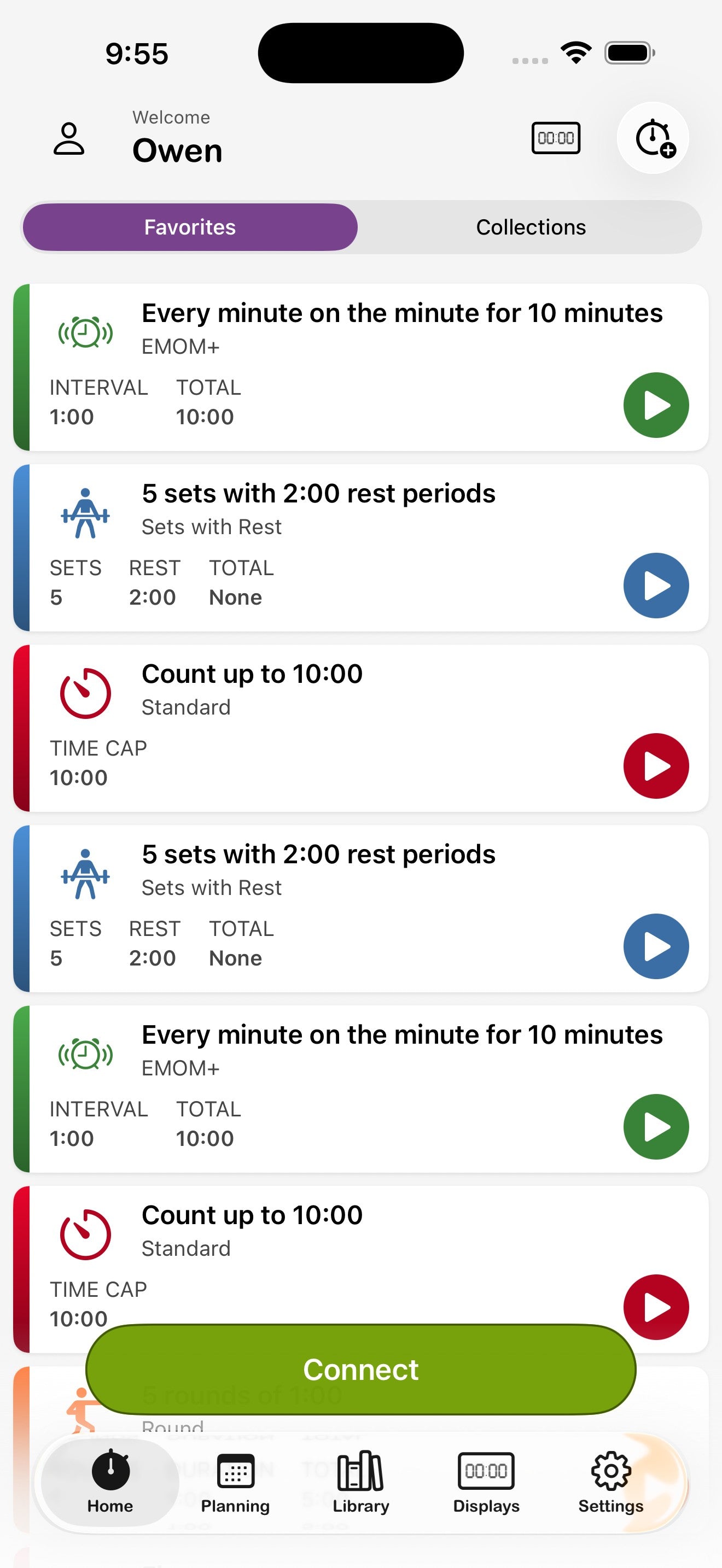
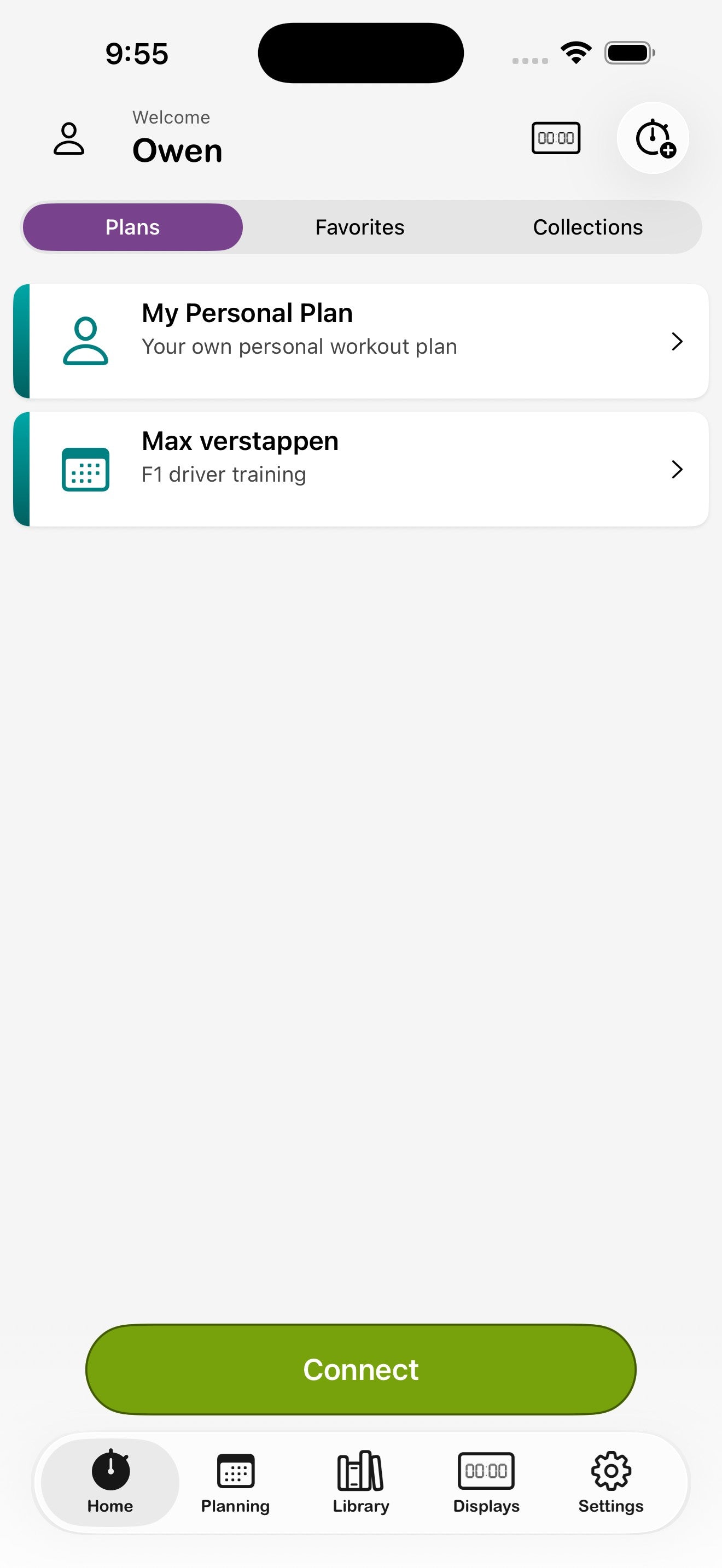
La forma de iniciar un temporizador depende de tu modo de entrenamiento. En Freestyle (el predeterminado), los modos de temporizador aparecen directamente en la pantalla de inicio — solo toca uno para configurarlo y comenzar. En los modos Replay, Program y Maestro, un botón + en la esquina superior derecha abre la hoja Crear nuevo entrenamiento. Todos los modos dan acceso a Favoritos y Colecciones desde la pantalla de inicio.
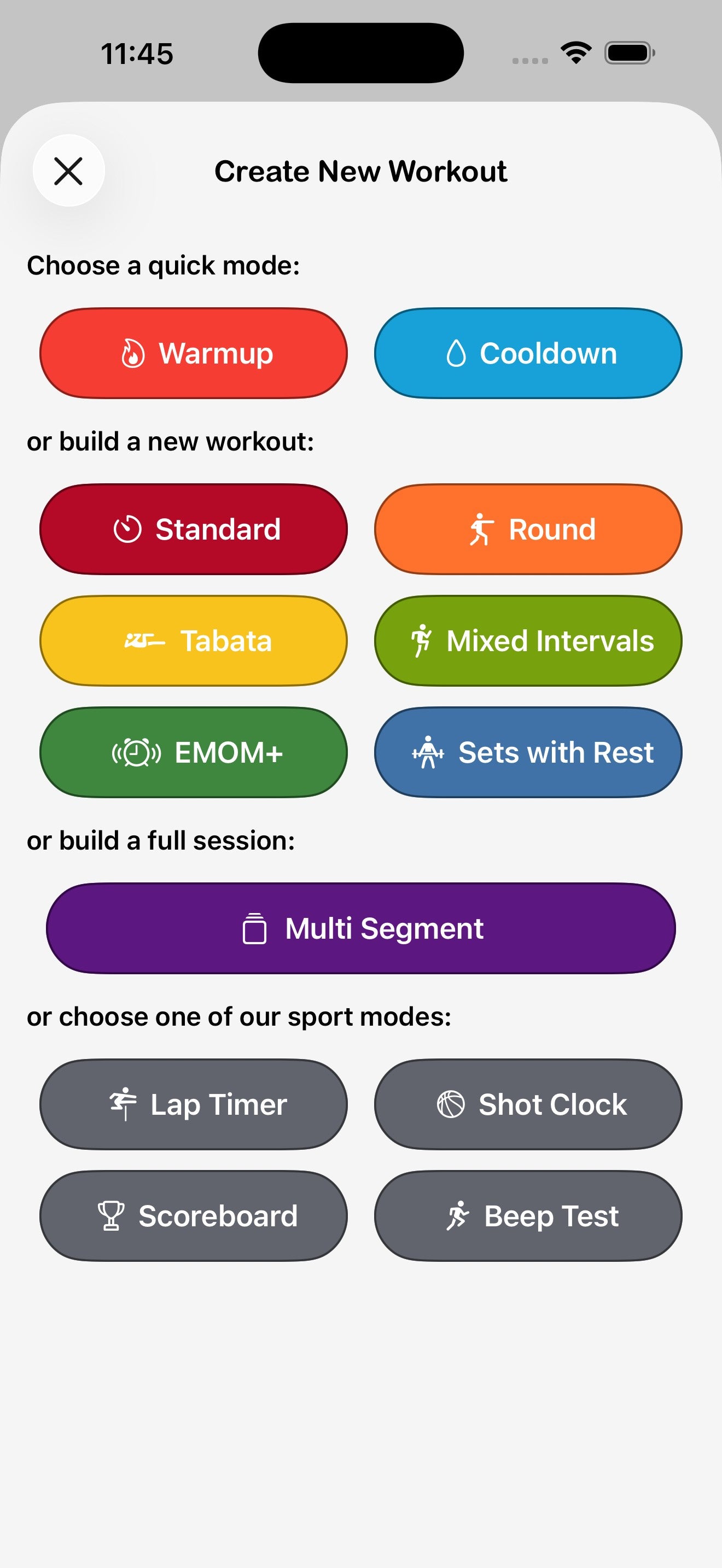
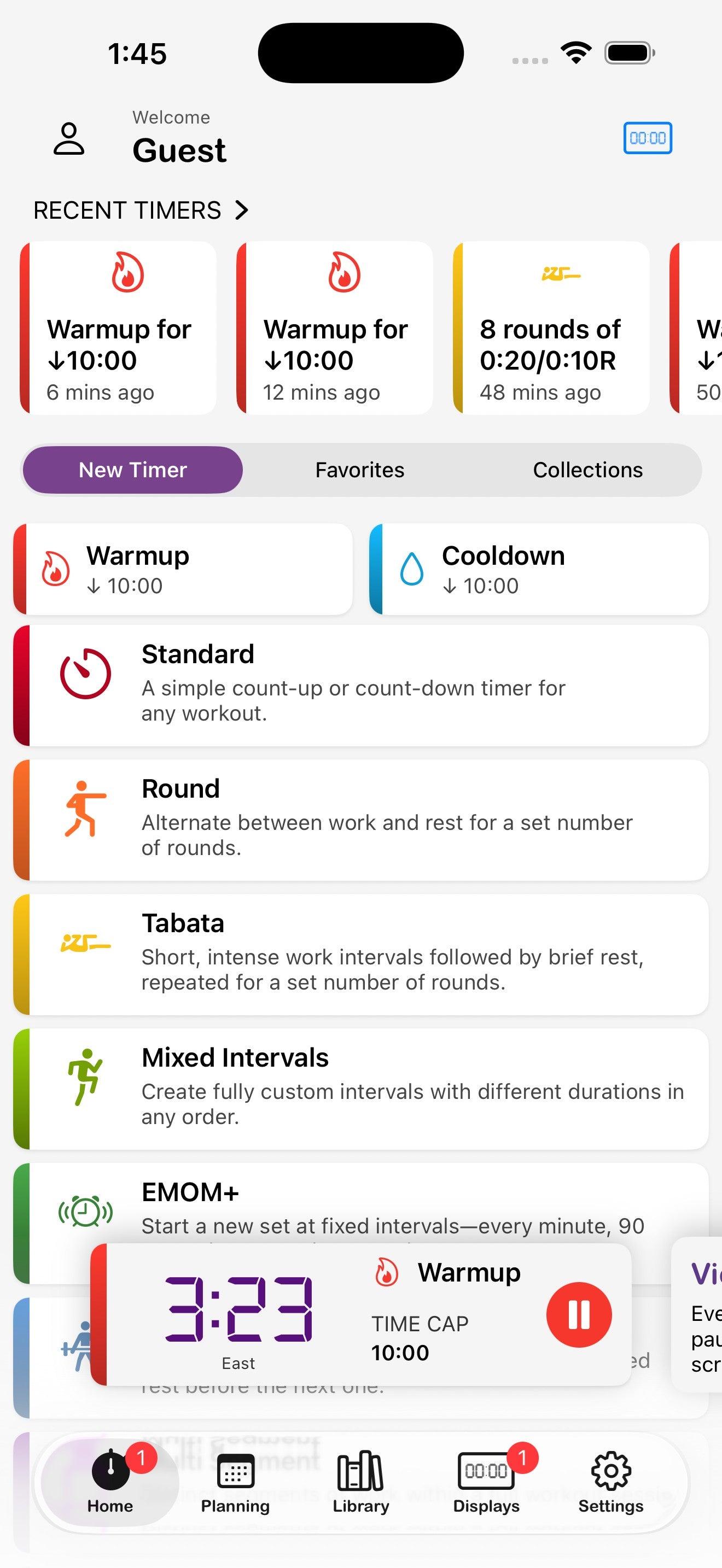
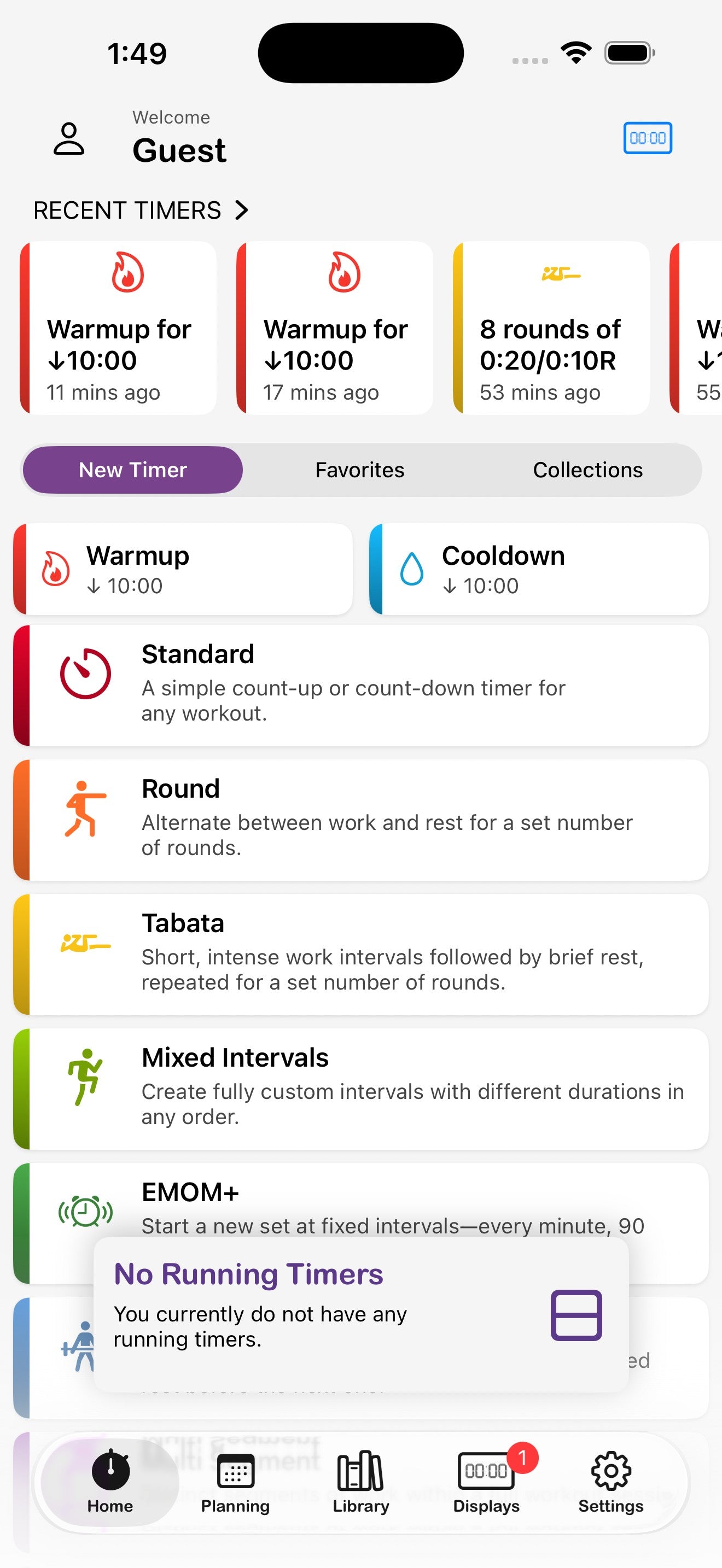
Los tipos de temporizador de un vistazo
Iniciar un temporizador nuevo (modo Freestyle)
En el modo Freestyle, la pantalla de inicio lista todos los modos de temporizador directamente. Toca cualquier modo para abrir su pantalla de configuración, ajusta los valores (consulta Configurar temporizadores) y toca Guardar para iniciar.
Iniciar un temporizador nuevo (modos Replay, Program y Maestro)
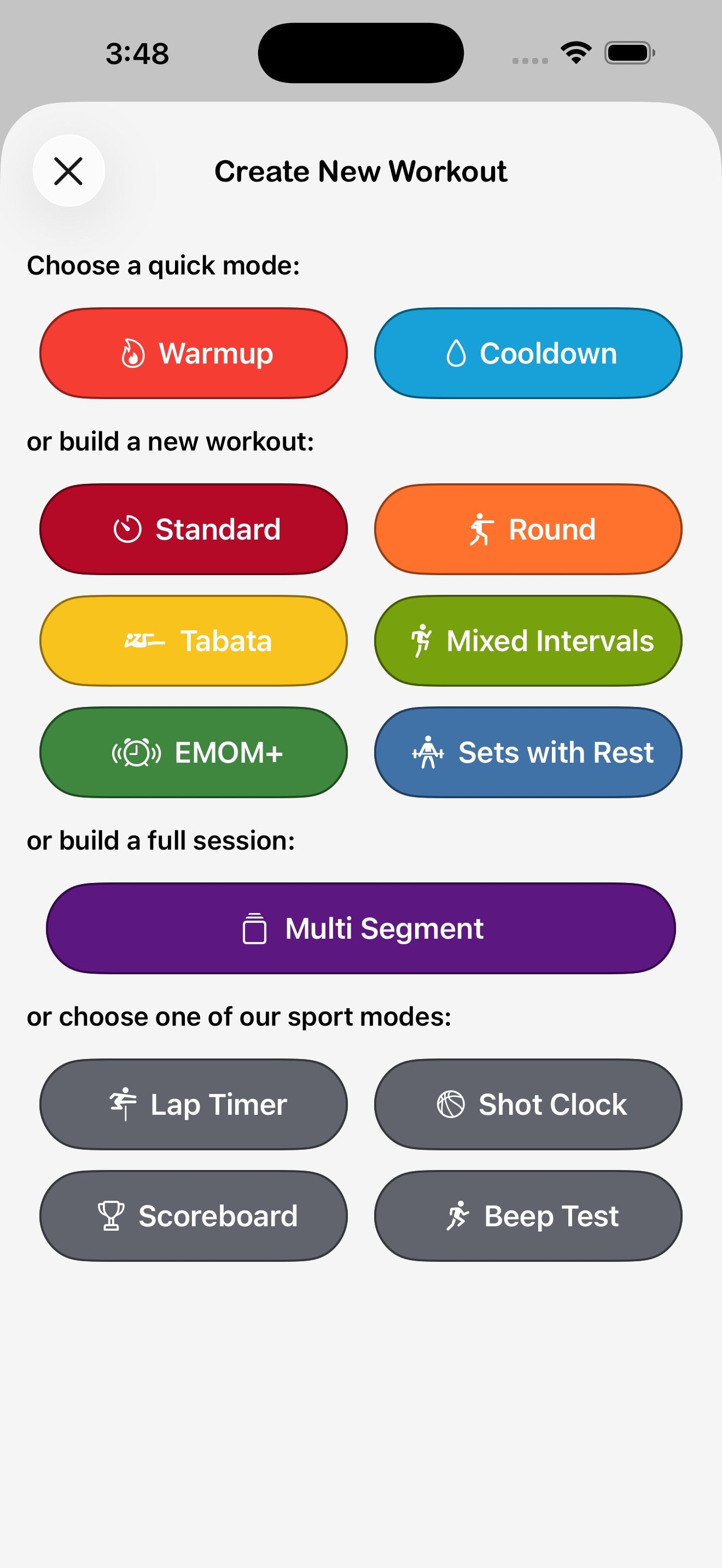
- Toca el ícono + en la esquina superior derecha de la pantalla de inicio.
- En la hoja Crear nuevo entrenamiento, elige un tipo de temporizador.
- Ajusta los valores y toca Guardar.
Ejecutar un entrenamiento guardado o en favoritos
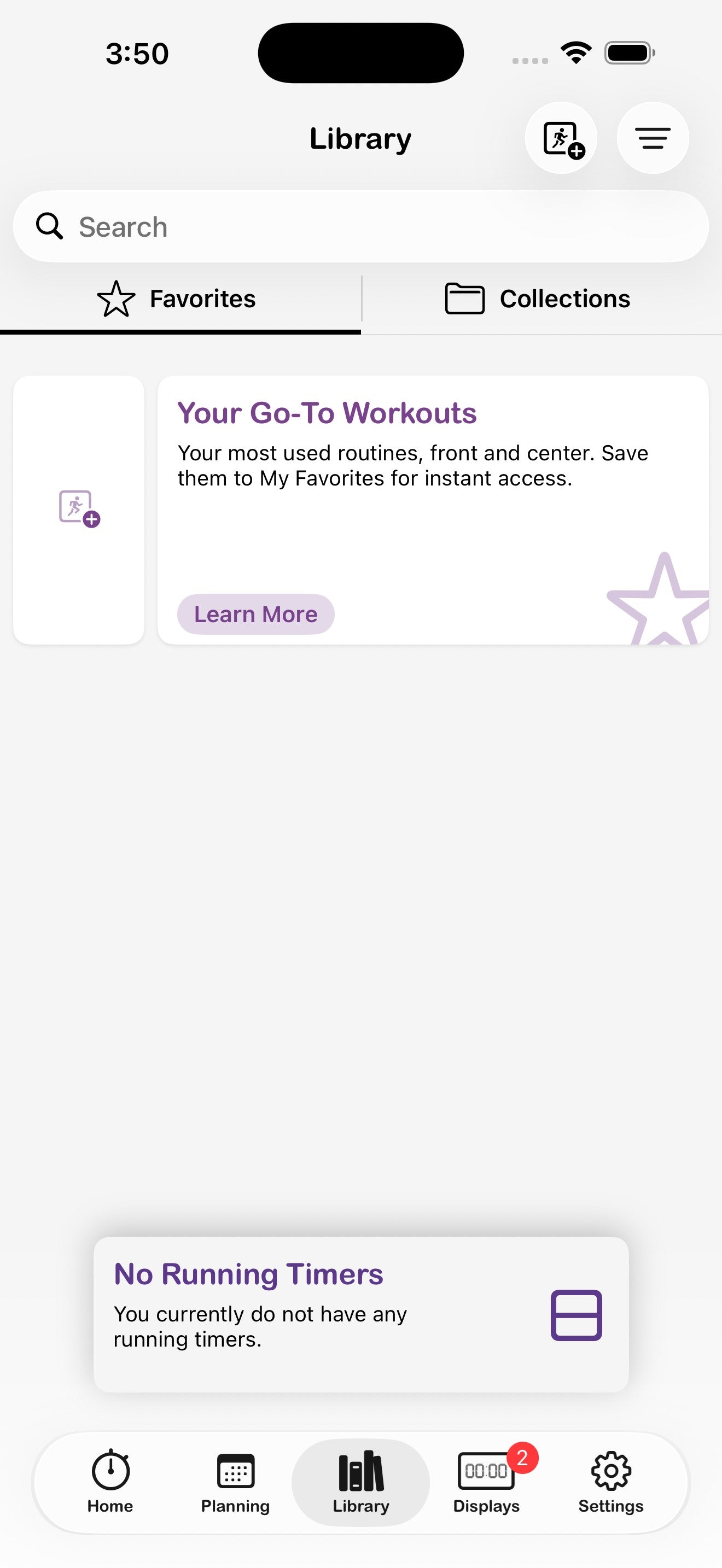
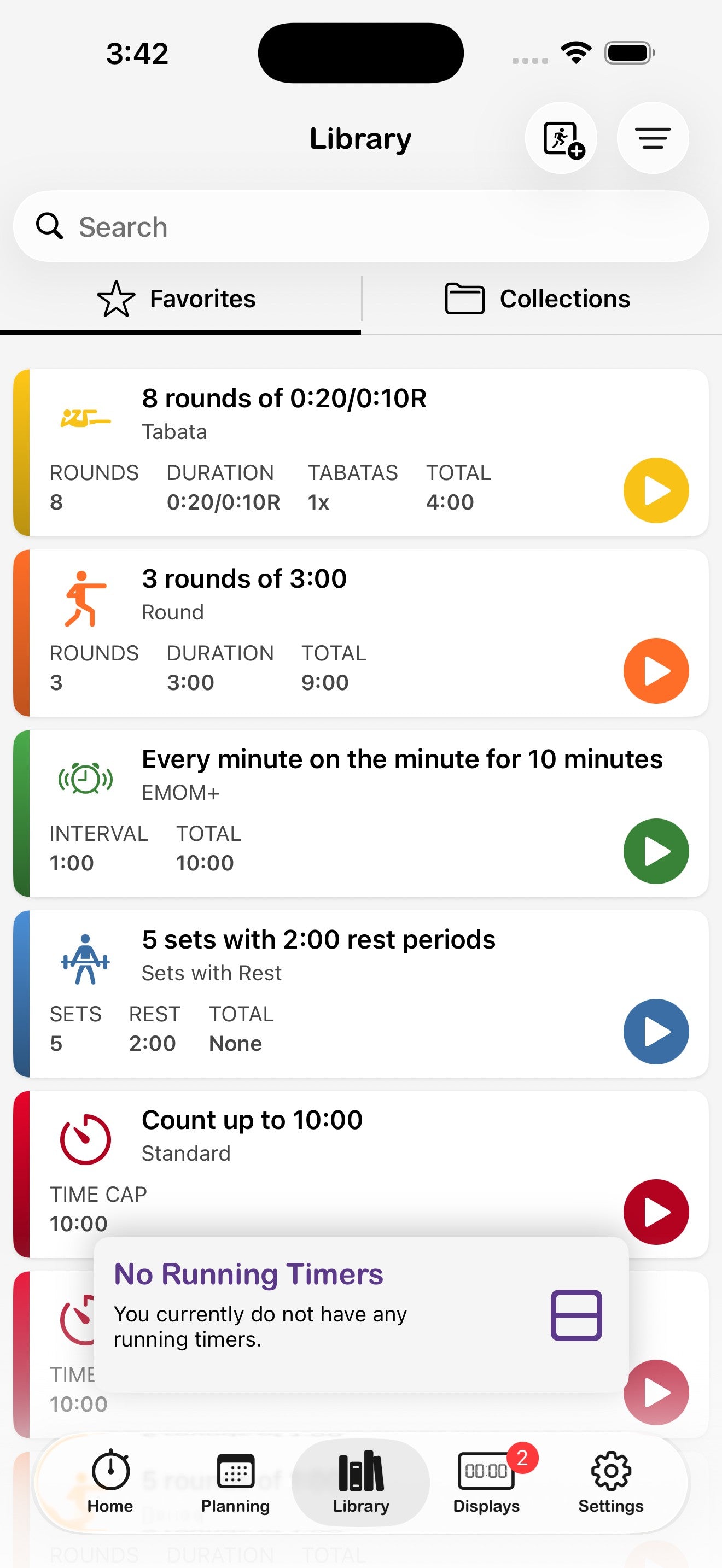
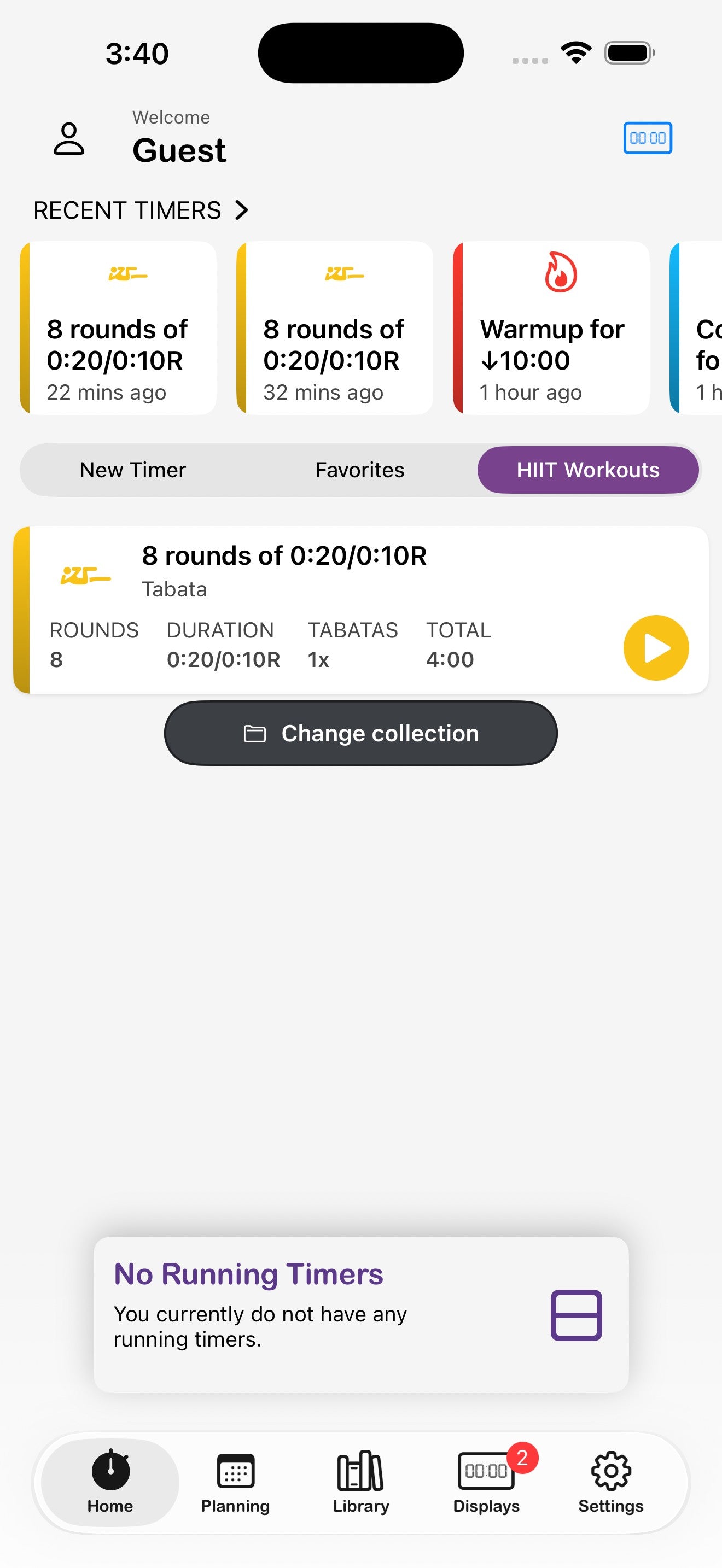
- En la pantalla de inicio, cambia a la pestaña Favoritos para tus entrenamientos habituales, o a la pestaña Colecciones para explorar tus grupos temáticos.
- Toca el botón de reproducción en cualquier tarjeta de entrenamiento para iniciarlo de inmediato.
6. Configurar temporizadores
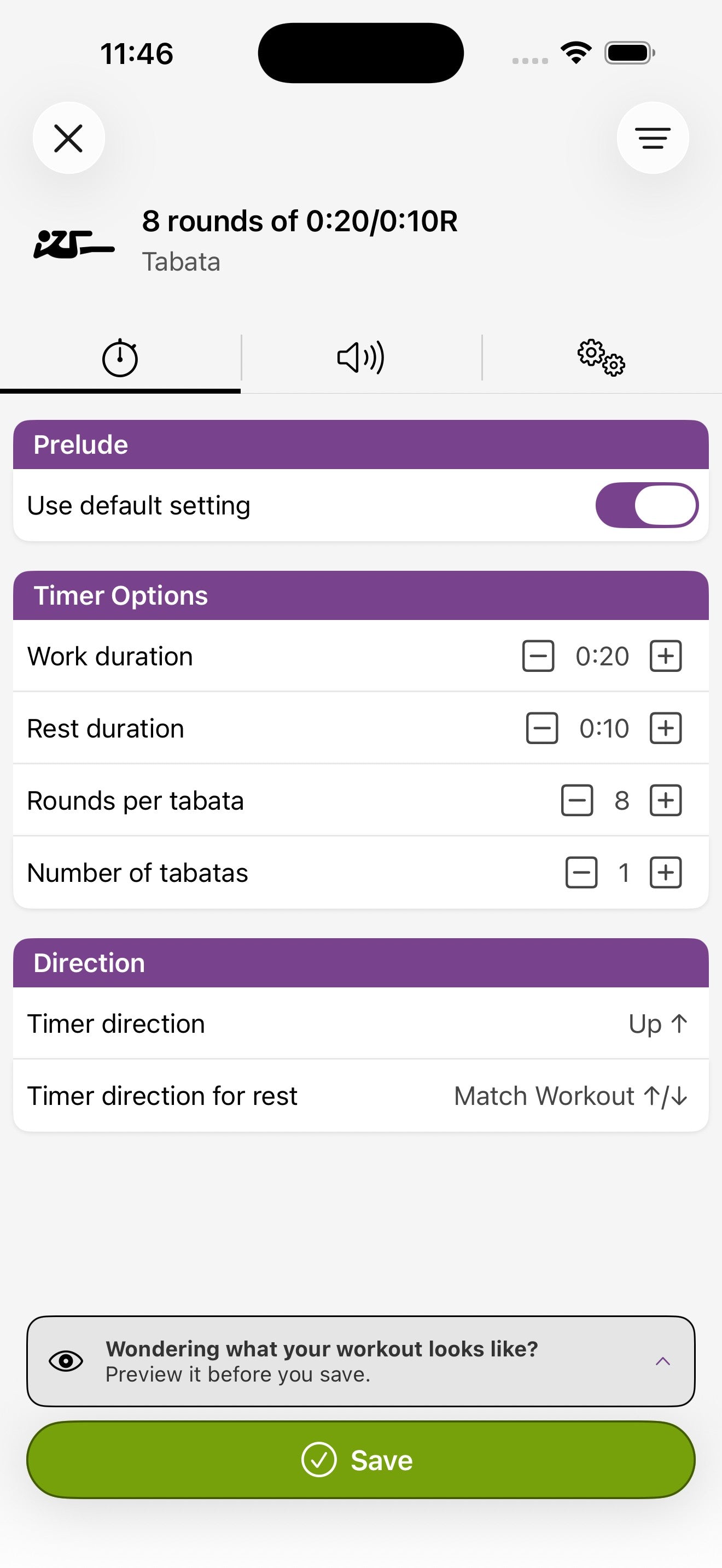
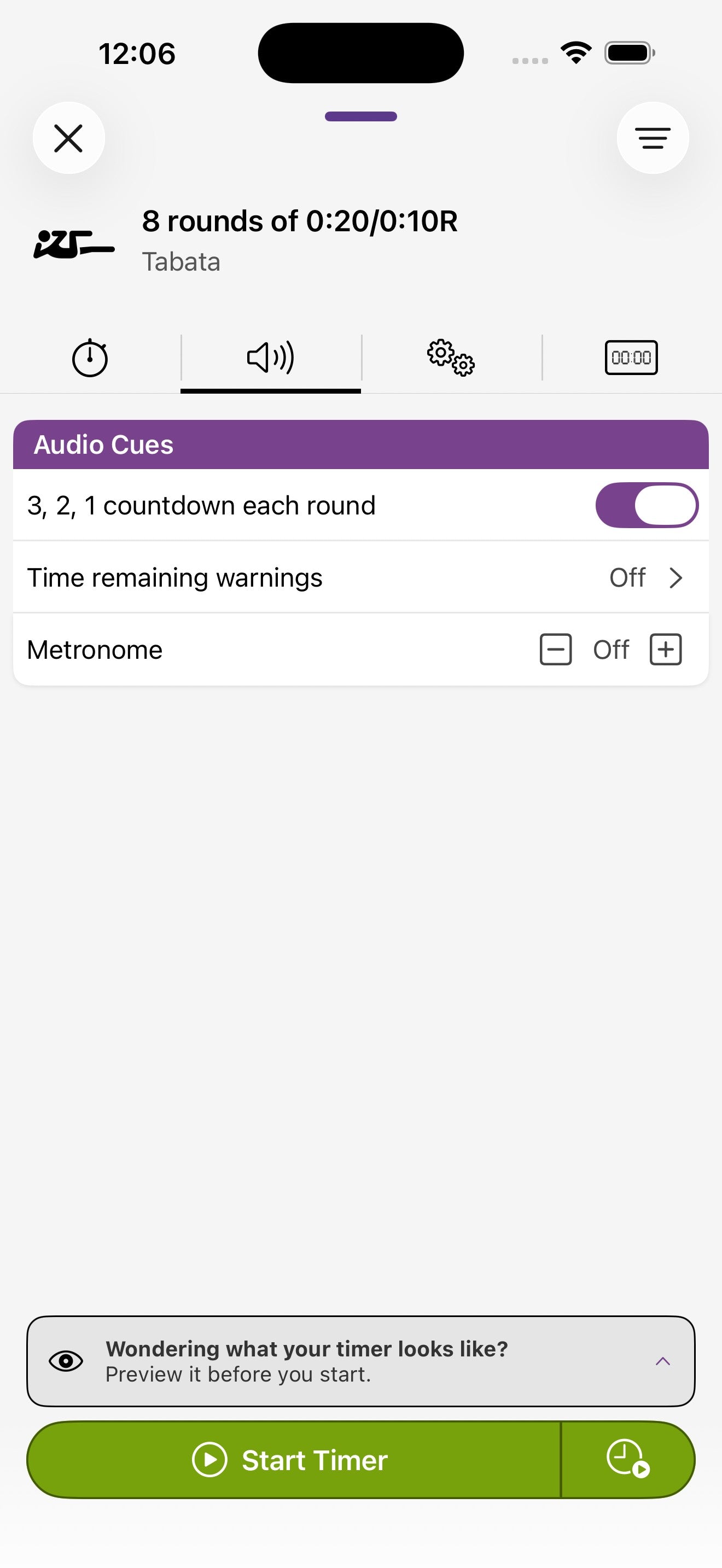
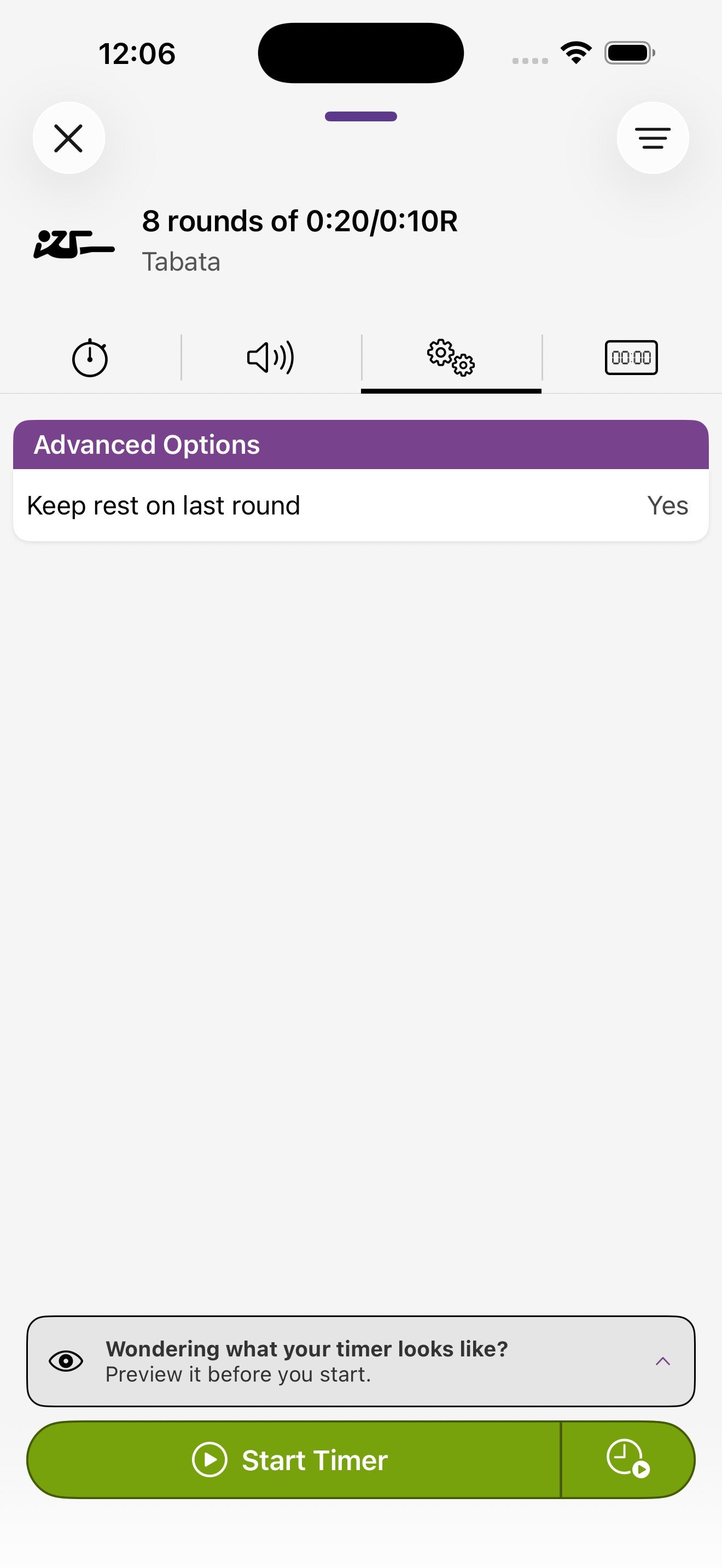
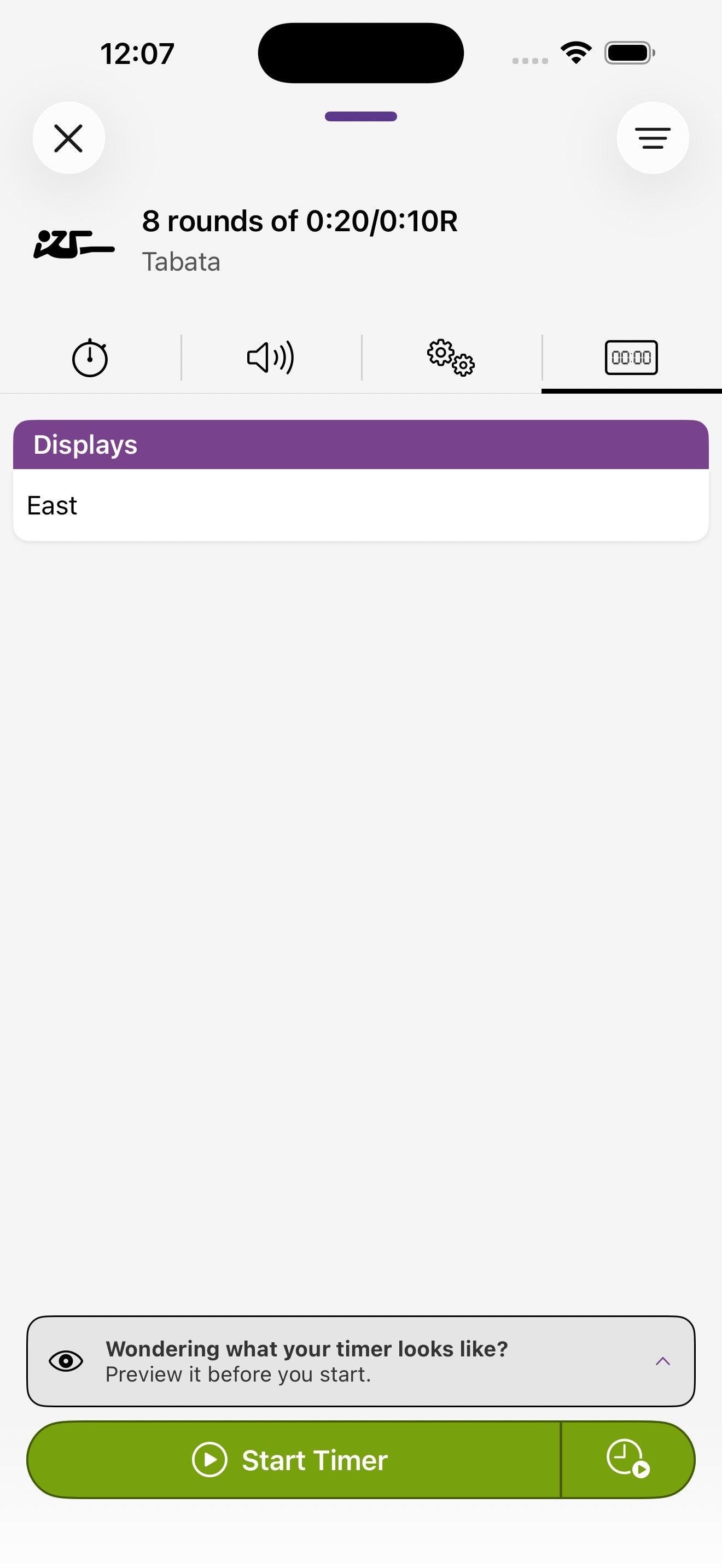
Todos los temporizadores tienen las mismas cuatro pestañas de configuración en la parte superior: un reloj para el tiempo, un altavoz para las señales de audio, un engranaje para las opciones avanzadas y un ícono Flex Timer para elegir qué pantallas recibirán el entrenamiento.
Las cuatro pestañas
Opciones comunes de la pestaña Reloj
Señales de audio
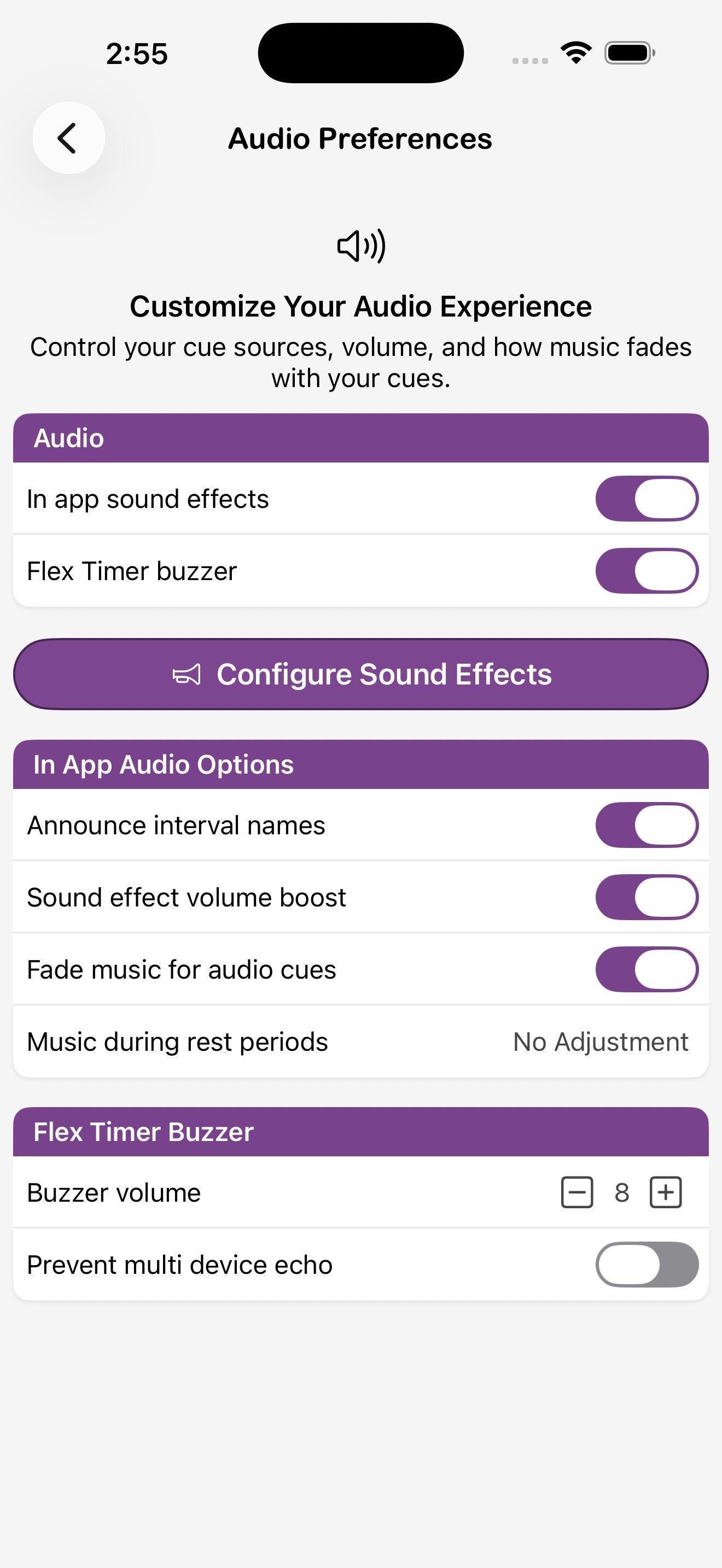
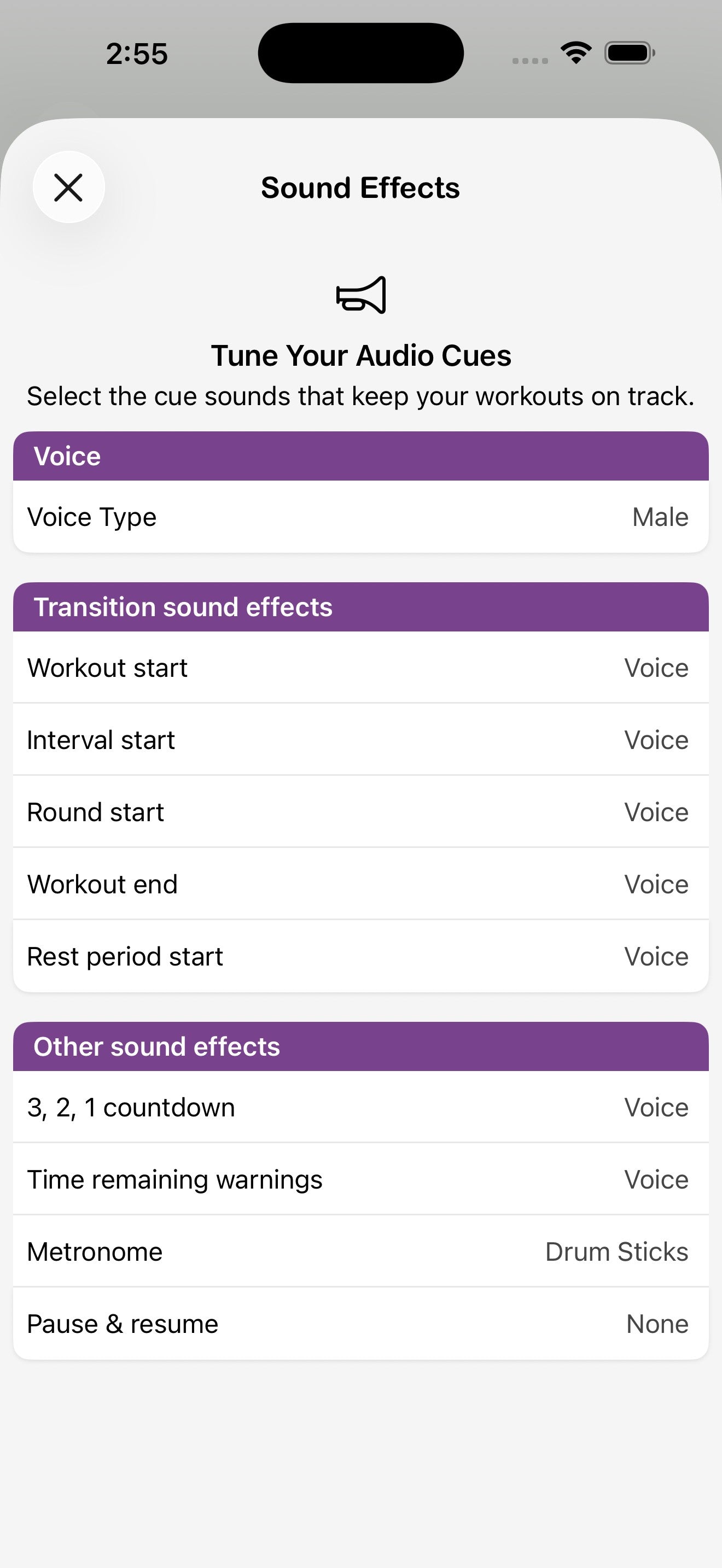
Activa una cuenta regresiva 3, 2, 1 al final de cada ronda, establece avisos de tiempo restante y añade un metrónomo a cualquier BPM. La voz y los efectos de sonido individuales se pueden ajustar globalmente en Preferencias → Audio.
Elegir pantallas
En la pestaña Pantallas (el pequeño ícono de reloj a la derecha), marca qué Flex Timers deben ejecutar este entrenamiento. Desmarca una pantalla para dejarla libre para otro temporizador.
Opciones específicas por temporizador
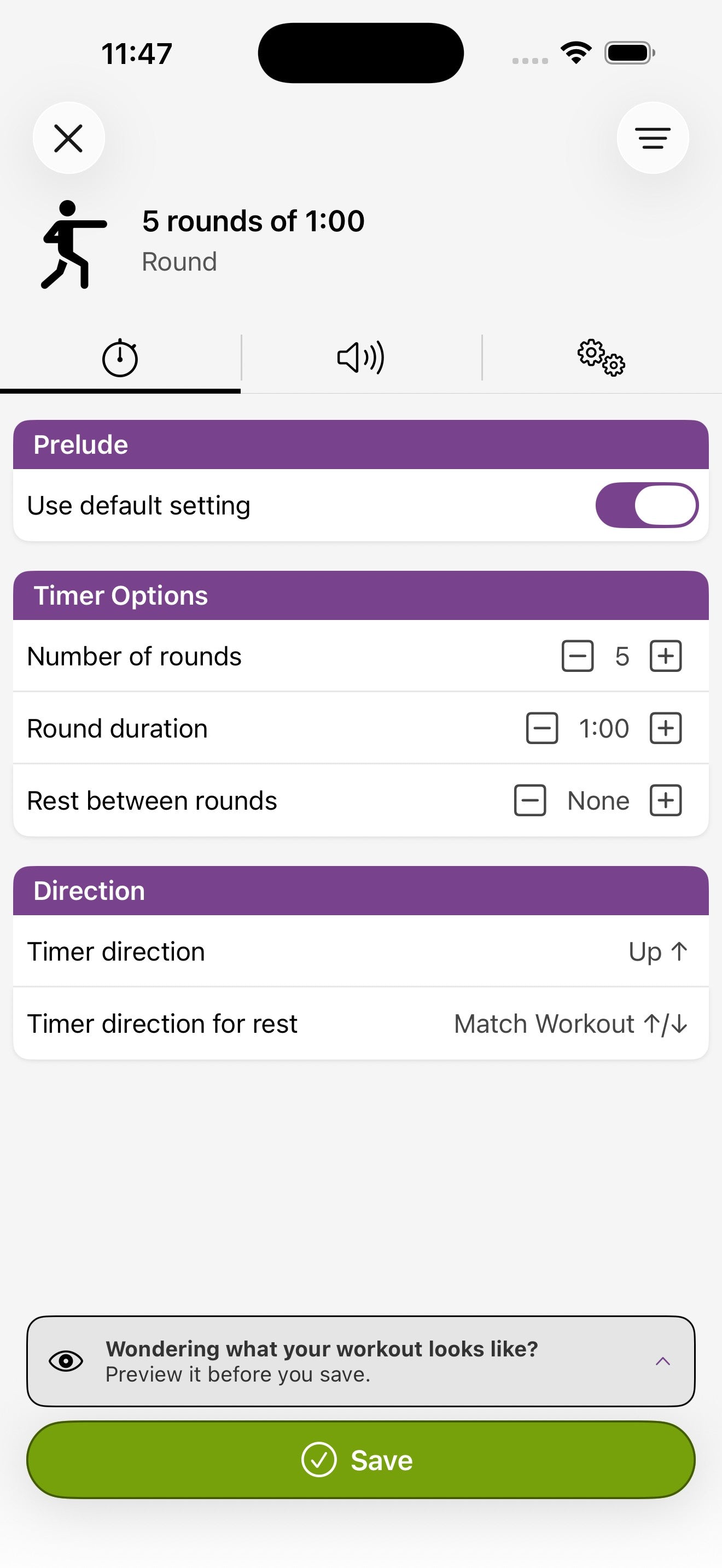
Round
Establece el número de rondas, la duración de cada una y un descanso opcional entre rondas. Cada ronda puede contar hacia arriba o hacia abajo de forma independiente.
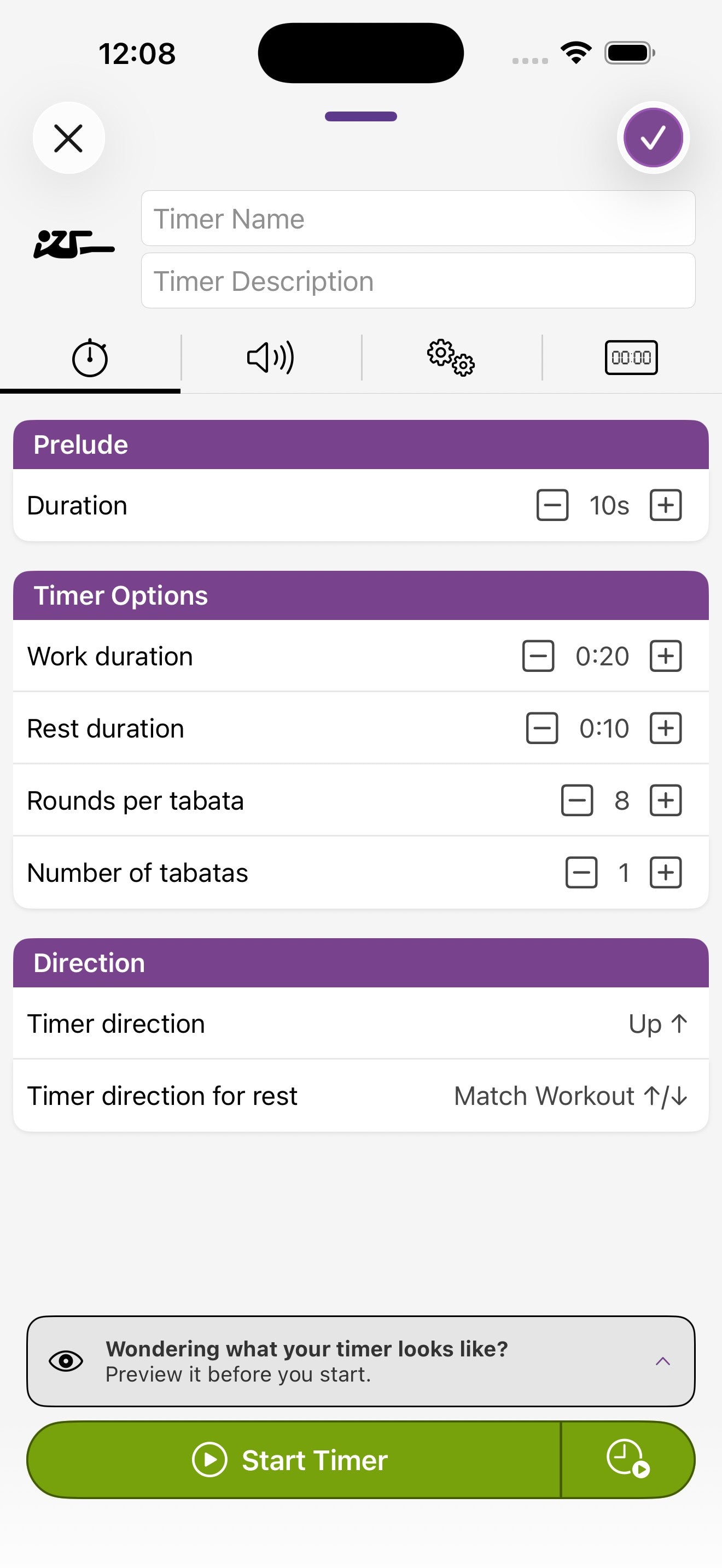
Tabata
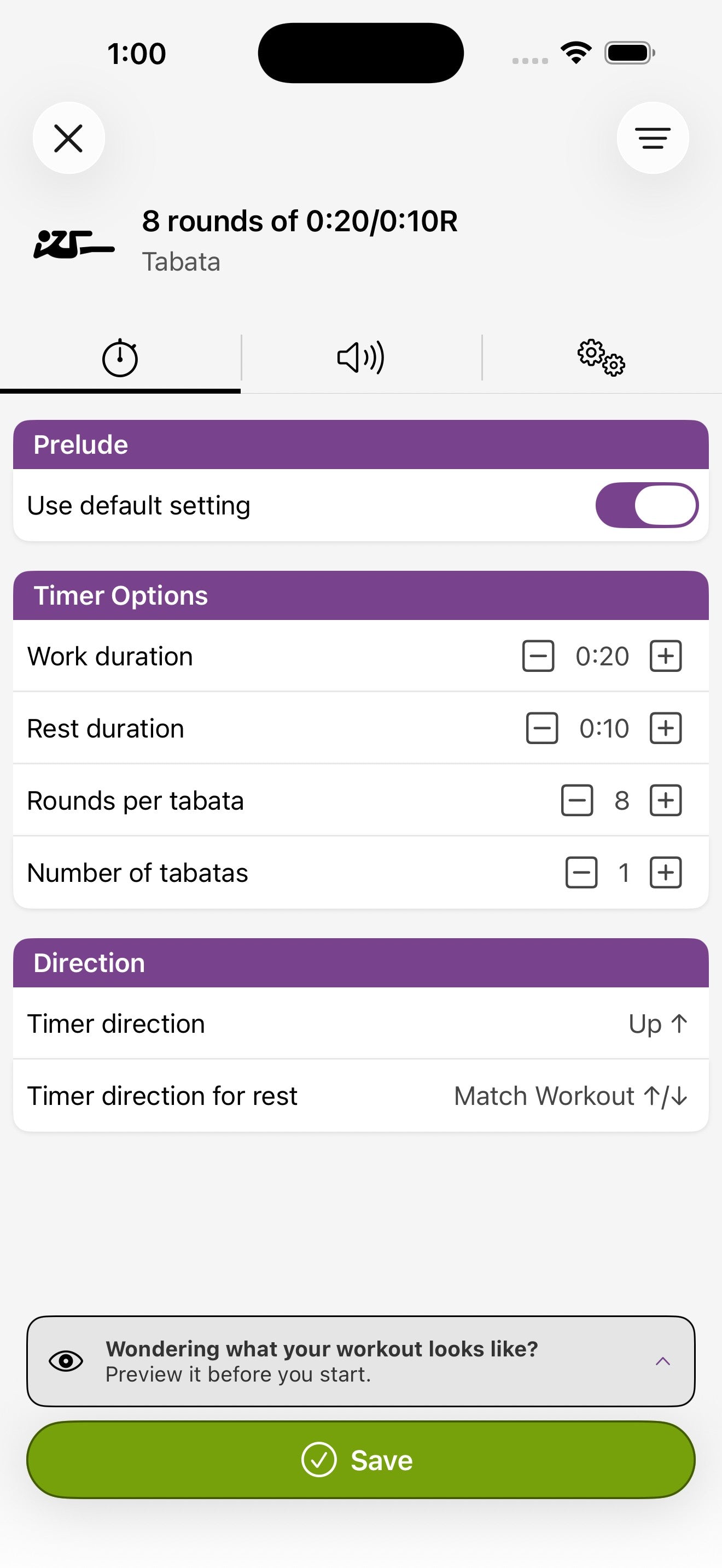
Configura la duración de trabajo, la duración de descanso, las rondas por Tabata y cuántos Tabatas encadenar. Las opciones avanzadas permiten mantener o saltar el descanso en la última ronda.
Mixed Intervals
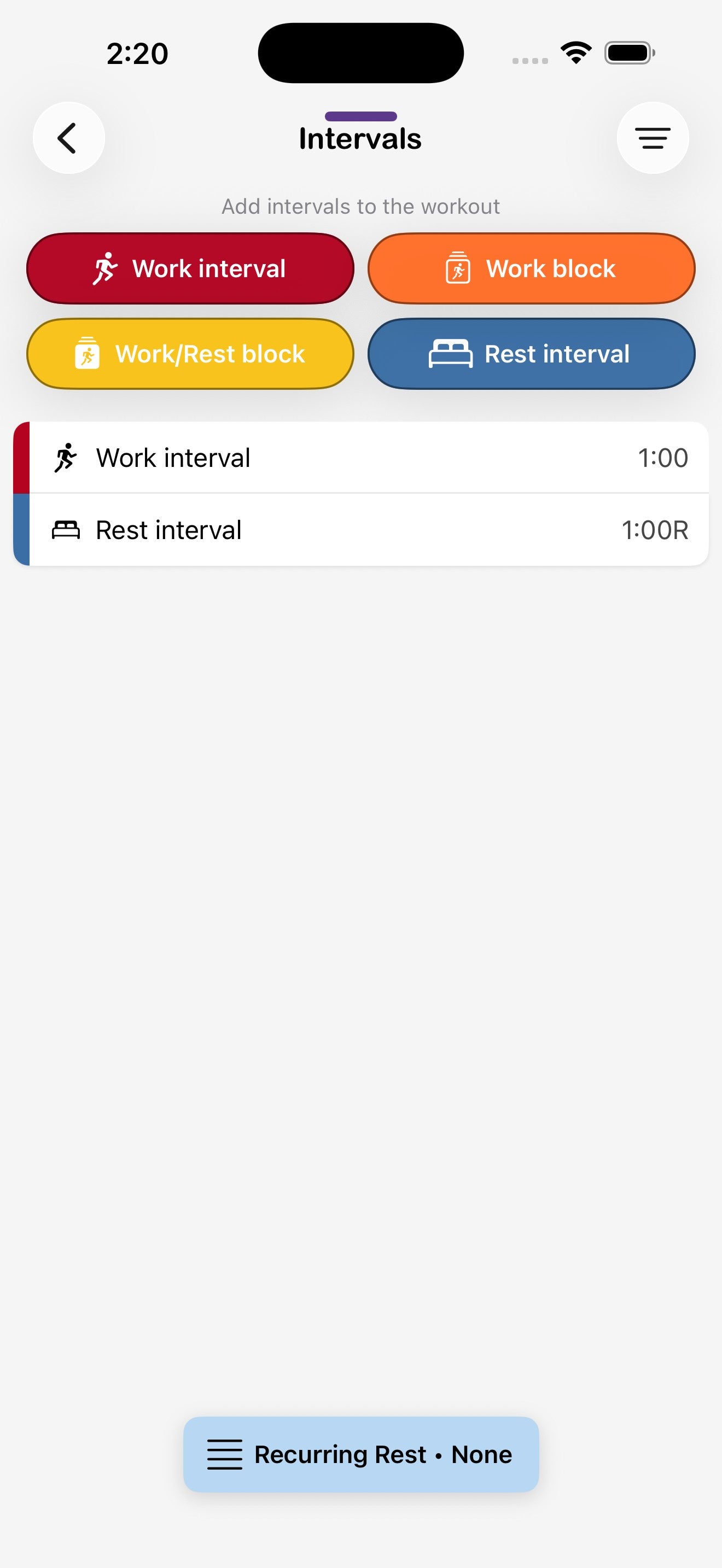
Mixed Intervals tiene dos pantallas de configuración. La pantalla principal establece el preludio, las repeticiones y la dirección. Desde allí, toca Toca para configurar junto a Intervalos para abrir el editor de intervalos y agregar elementos de tipo Trabajo, Descanso, Bloque de trabajo o Bloque trabajo/descanso. Apílalos en cualquier orden y añade un bloque de descanso recurrente si quieres que se inserte automáticamente.
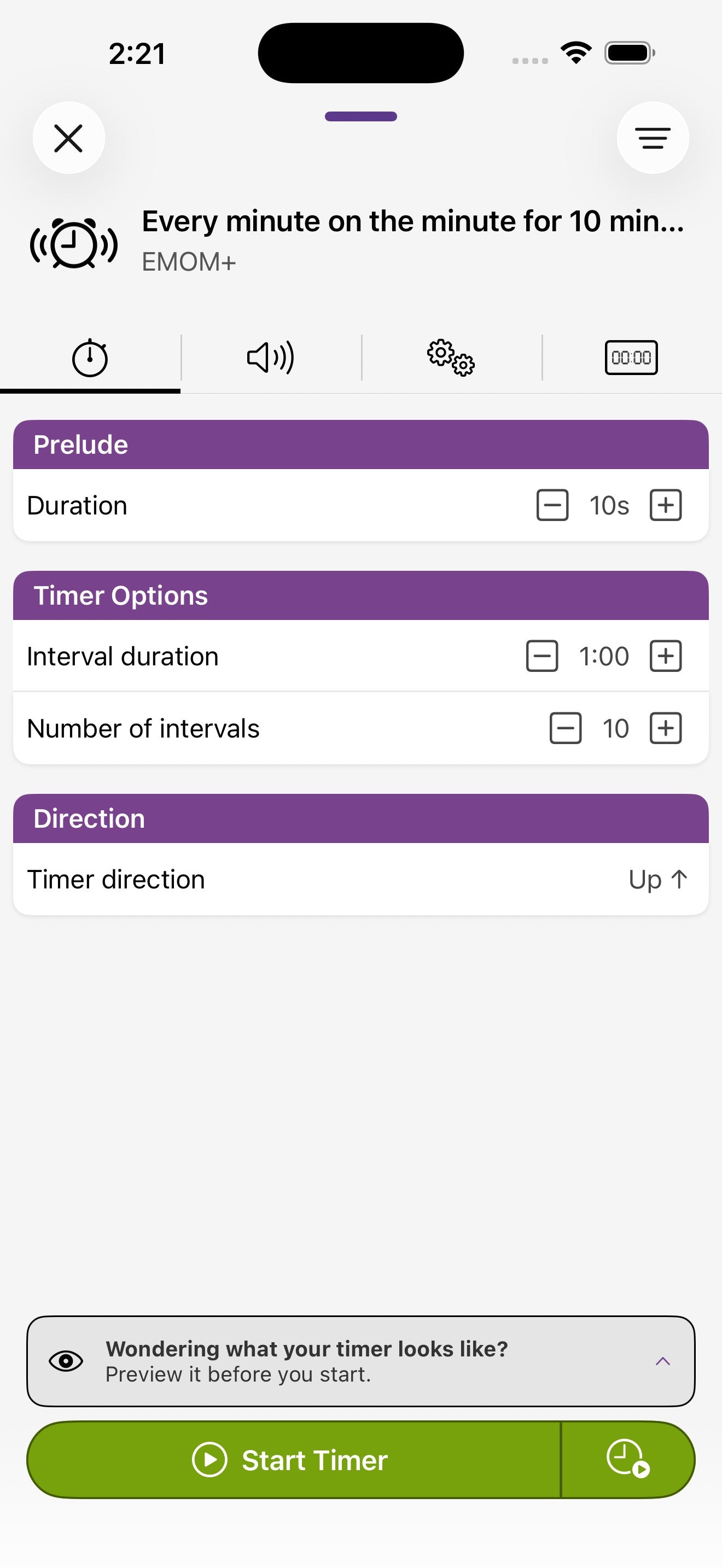
EMOM+
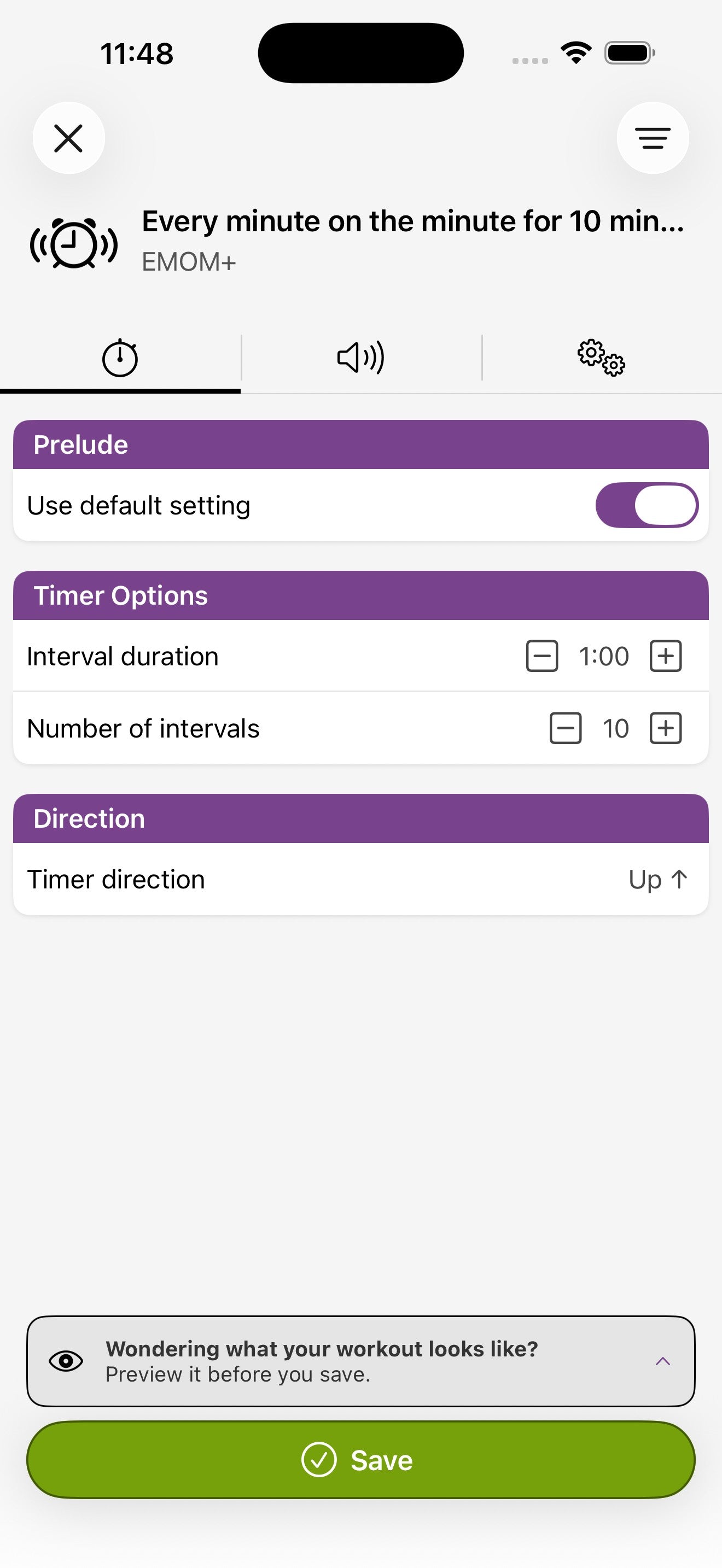
Establece con qué frecuencia debe comenzar un nuevo intervalo (cada minuto, 90 segundos o lo que elijas) y cuántos intervalos ejecutar. La pantalla de estado del Flex Timer puede mostrar el número de ronda, el tiempo o permanecer en blanco.
Sets with Rest
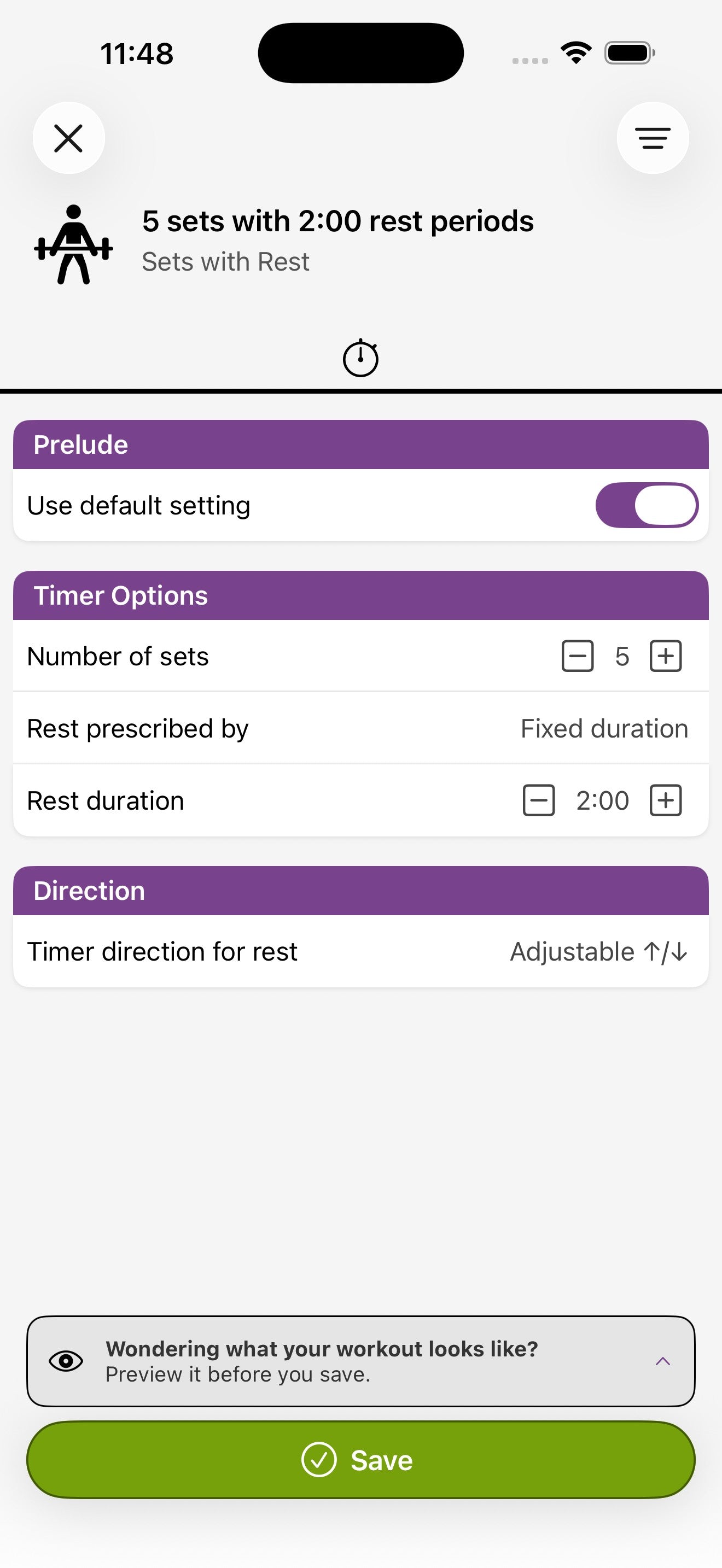
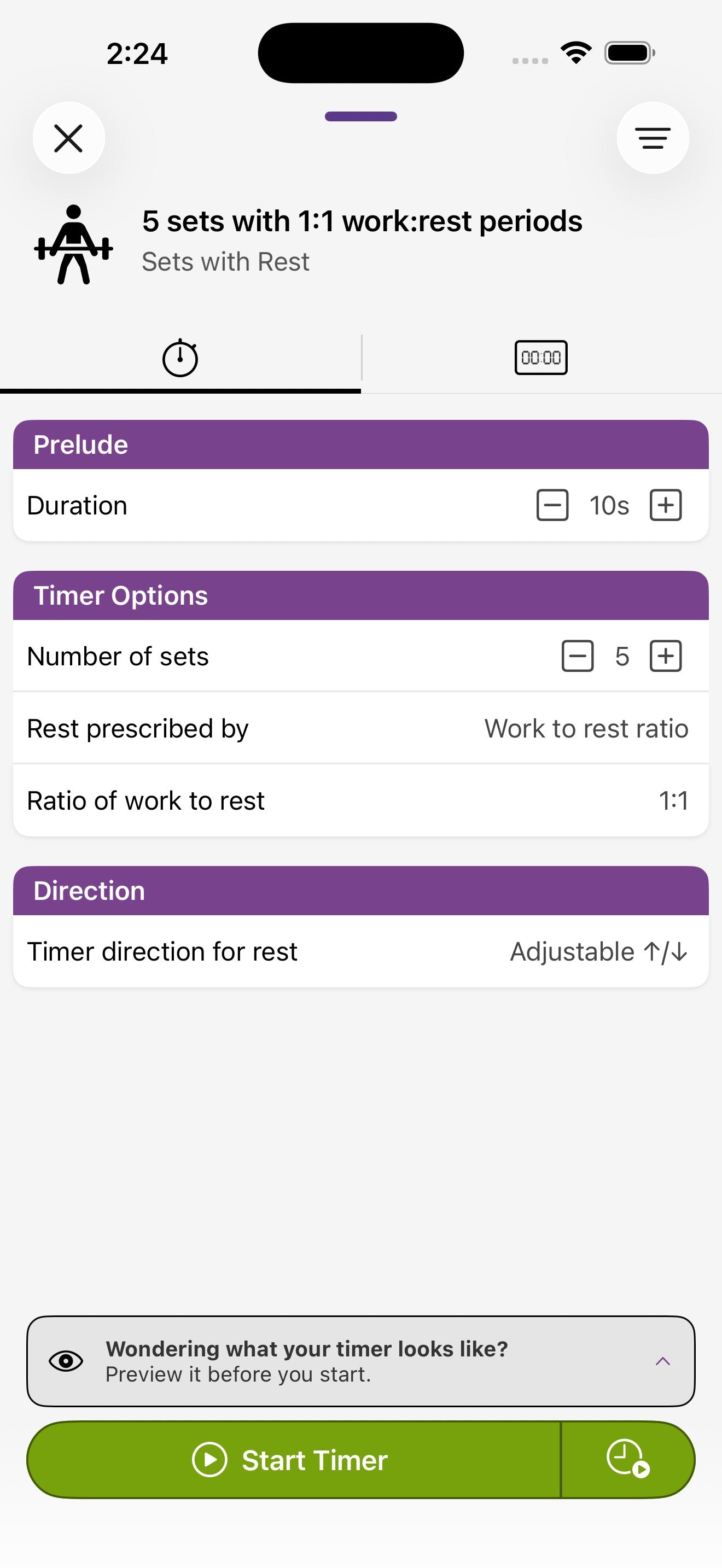
Elige el número de series y cómo se prescribe el descanso. Sets with Rest tiene dos modalidades de descanso, controladas por la opción Descanso prescrito por:
- Duración fija — todos los descansos tienen la misma duración (p. ej. 2:00).
- Proporción trabajo-descanso — el descanso se escala según el tiempo que tardaste en la serie (p. ej. una proporción 1:1 descansa el mismo tiempo que la serie que acabas de terminar).
Multi Segment
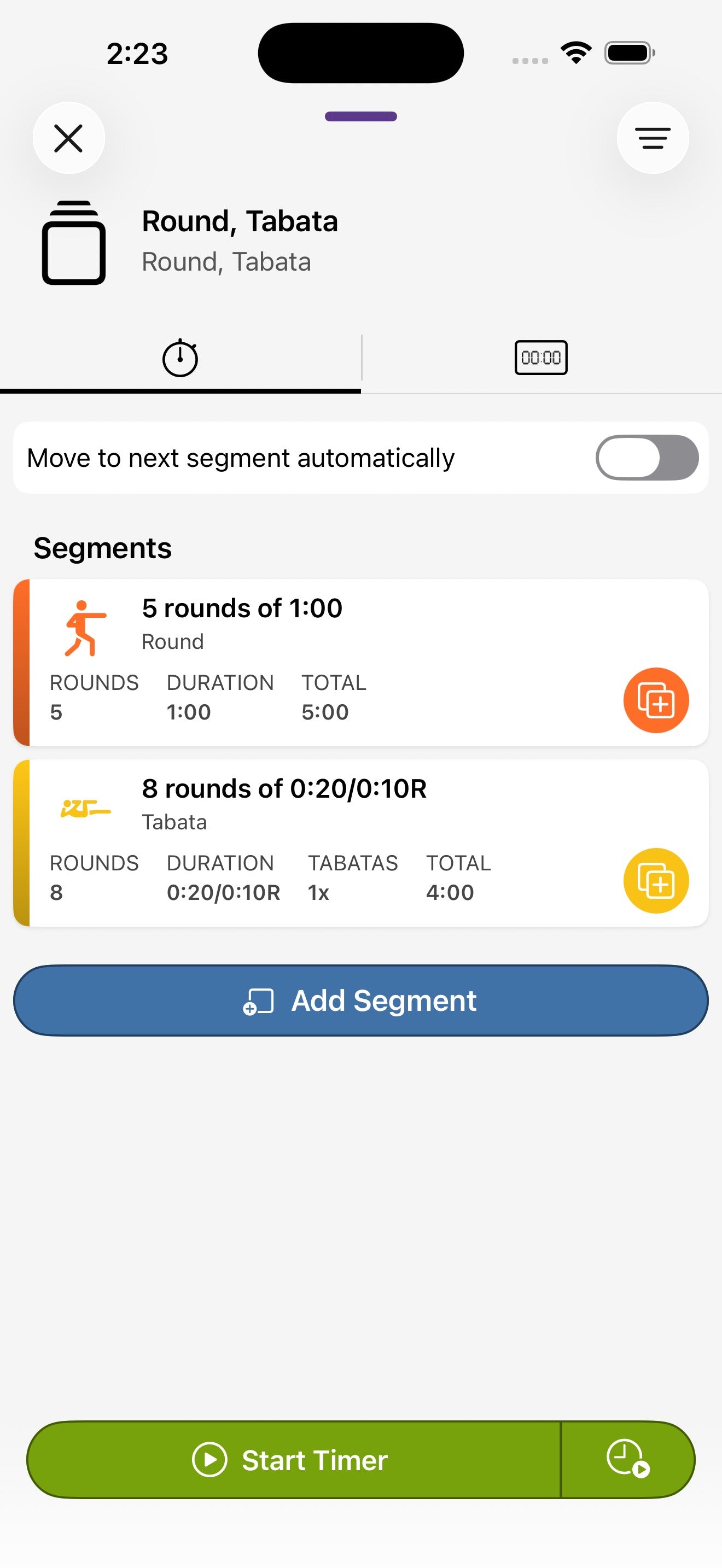
Construye una sesión de entrenamiento completa añadiendo segmentos — por ejemplo, un Warmup, un bloque Standard, algunas Rondas y un Cooldown. Cada segmento conserva sus propios ajustes y puedes elegir avanzar automáticamente o de forma manual entre ellos.
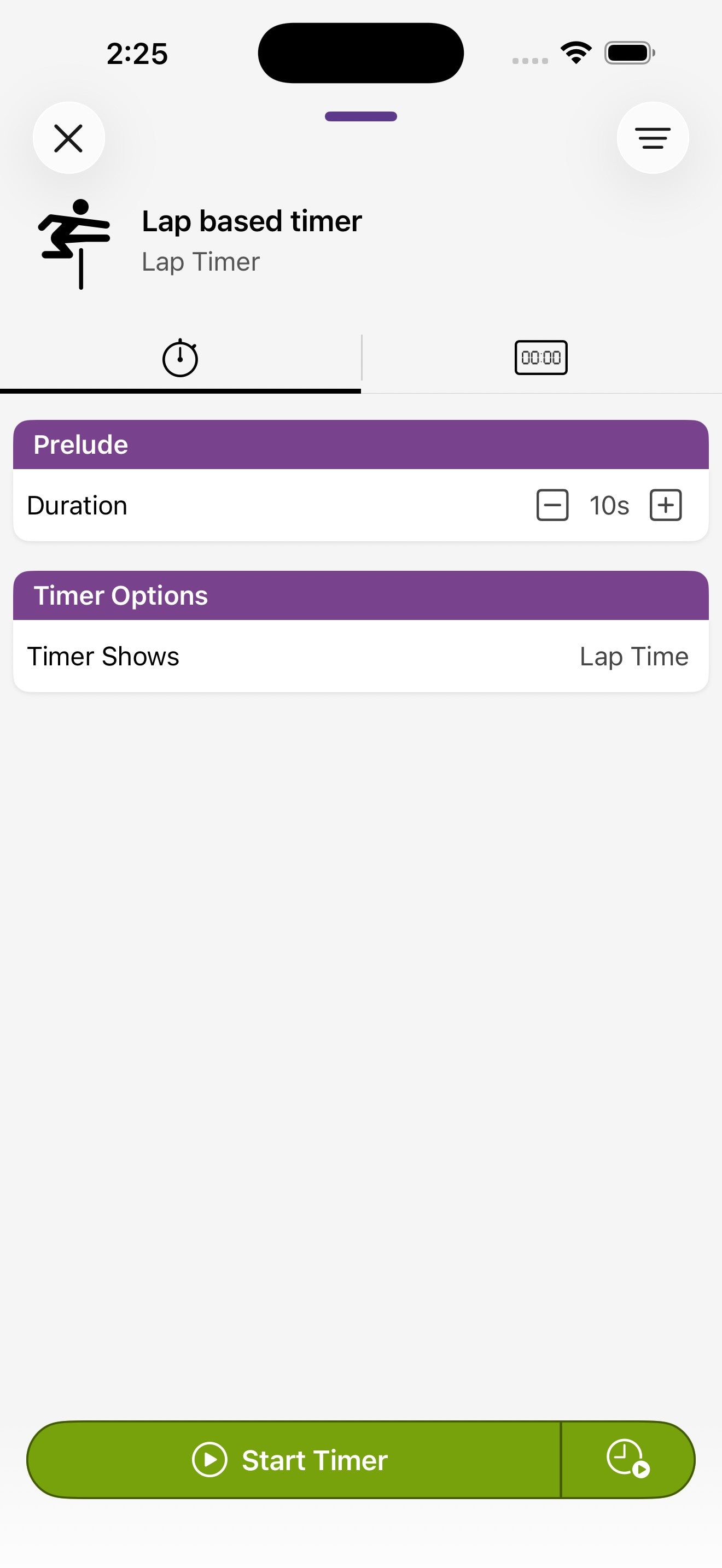
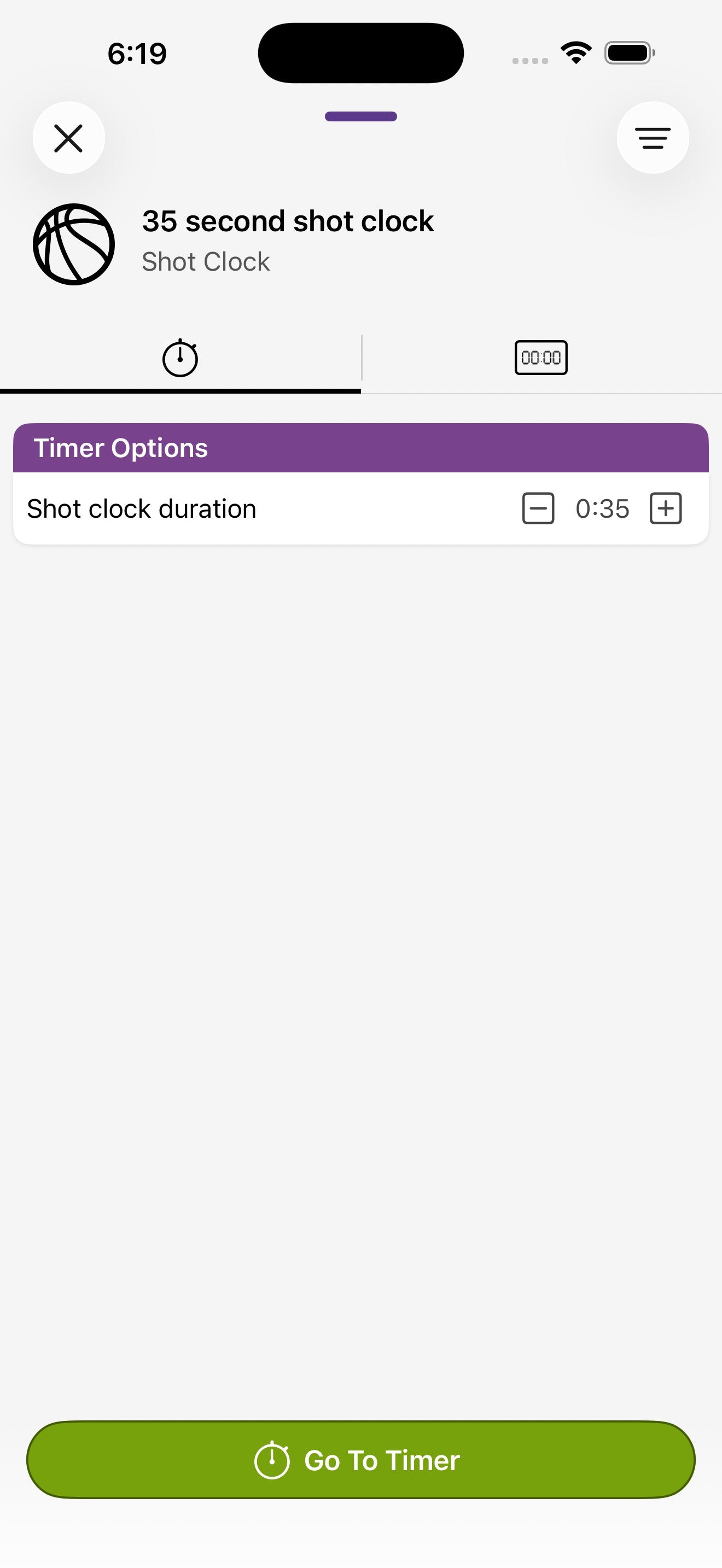
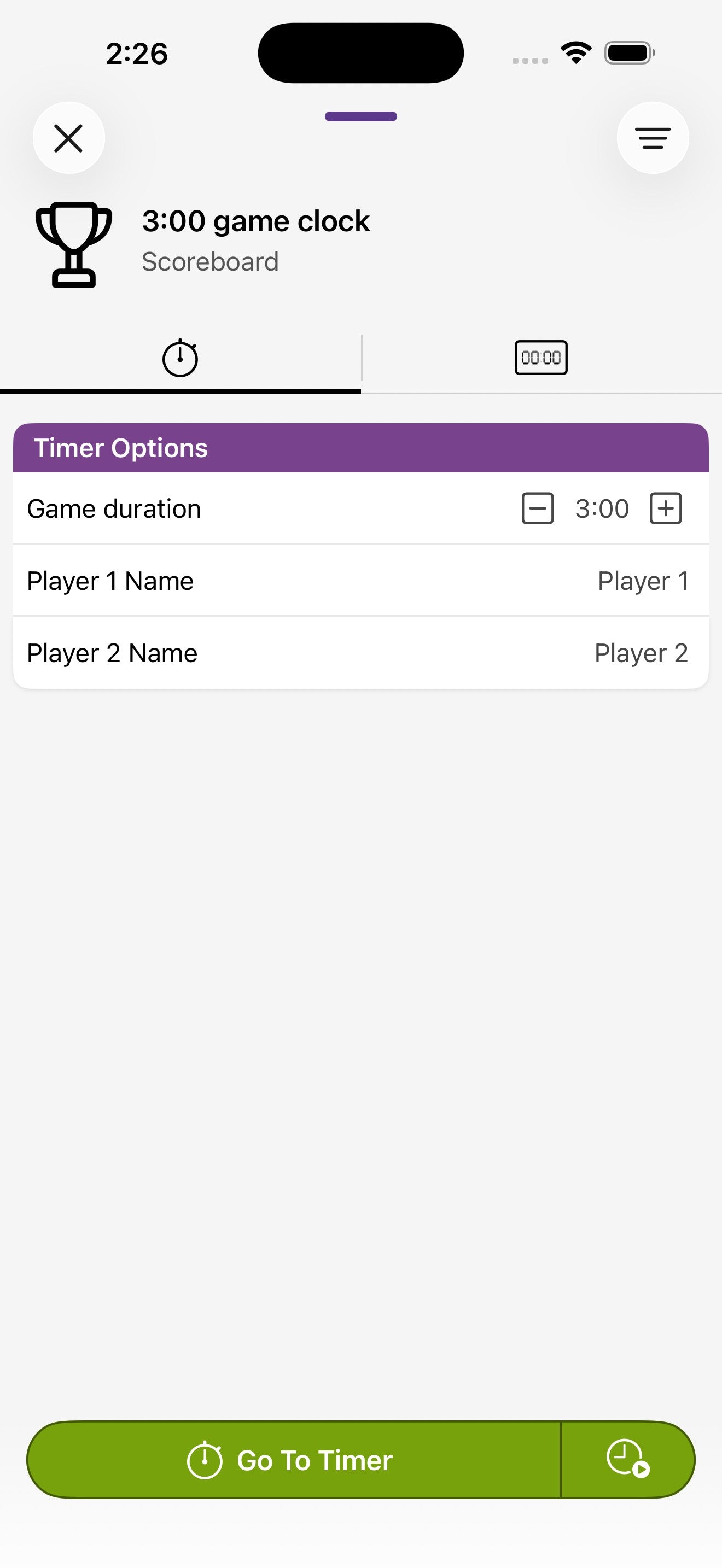
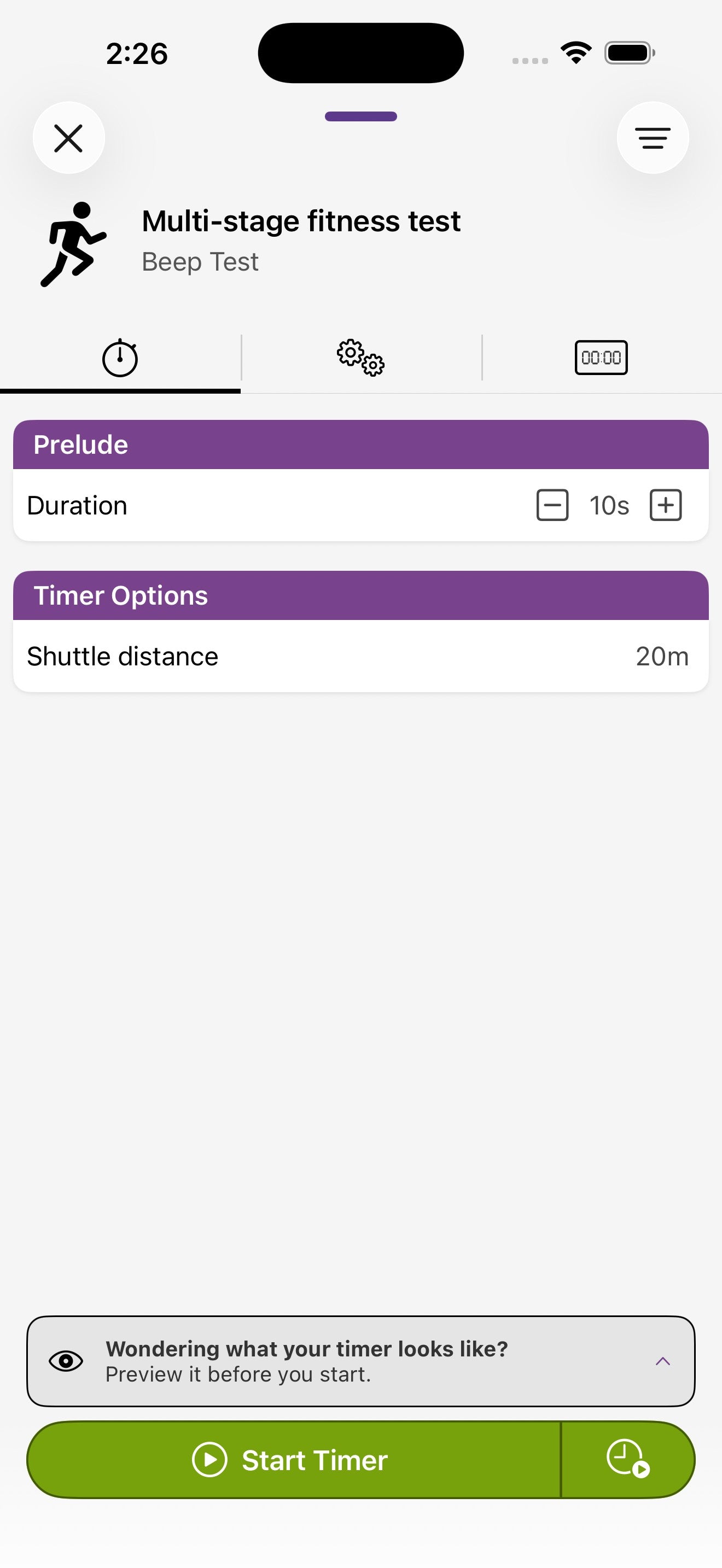
Modos deportivos
Vista previa, editar detalles, guardar en la biblioteca
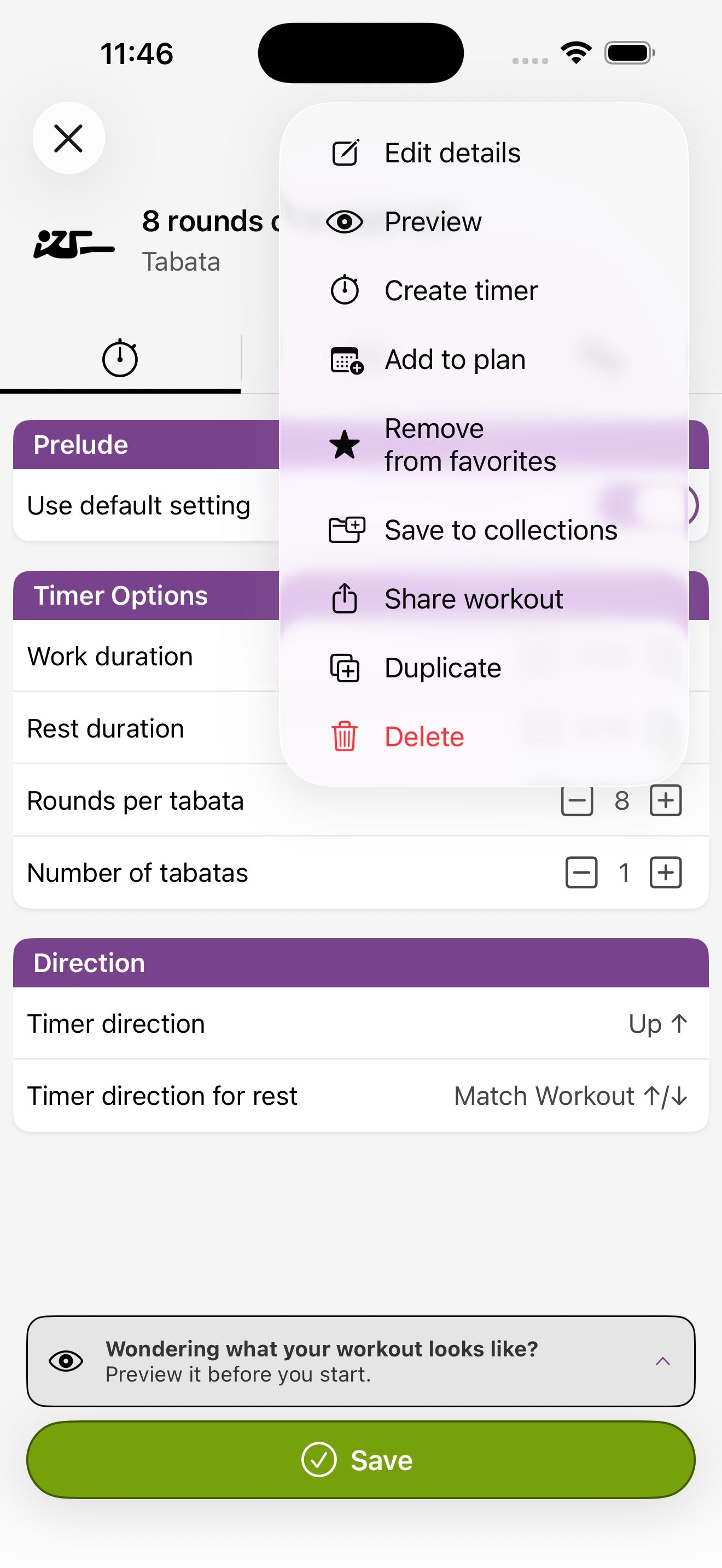
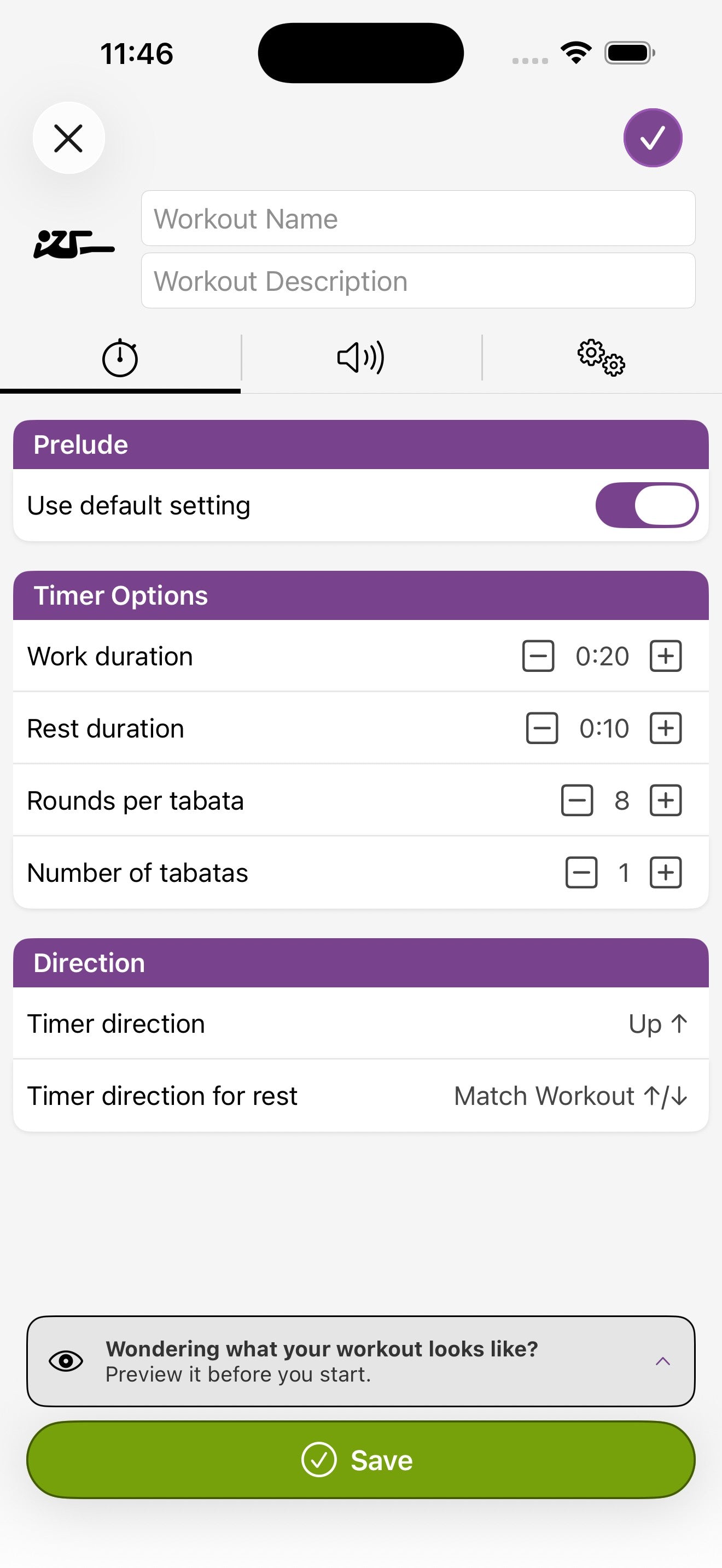
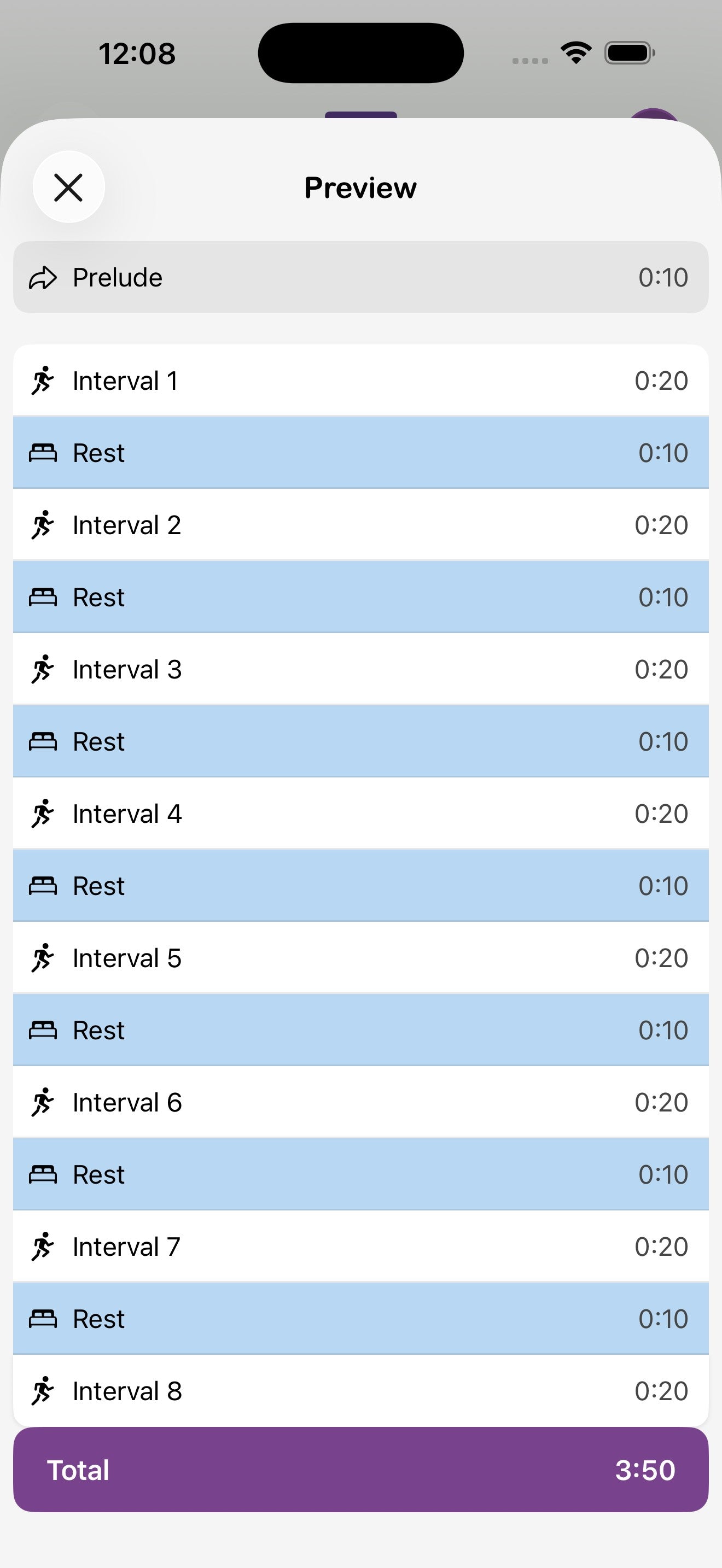
Toca el ícono de menú (≡) en la esquina superior derecha de cualquier pantalla de configuración para acceder a:
- Editar detalles — ponle un nombre y descripción al entrenamiento.
- Vista previa — revisa el desglose completo (preludio, intervalos, tiempo total) antes de confirmar.
- Crear temporizador — inicia un nuevo temporizador basado en la configuración actual.
- Agregar al plan — programa este entrenamiento en un día de la pestaña Planificación.
- Guardar en colecciones — añade este entrenamiento a una colección en tu Biblioteca.
- Compartir entrenamiento — genera un código para que otros puedan importarlo.
- Duplicar — copia como punto de partida para una variación.
- Eliminar — retira de tu biblioteca.
7. Ejecutar temporizadores
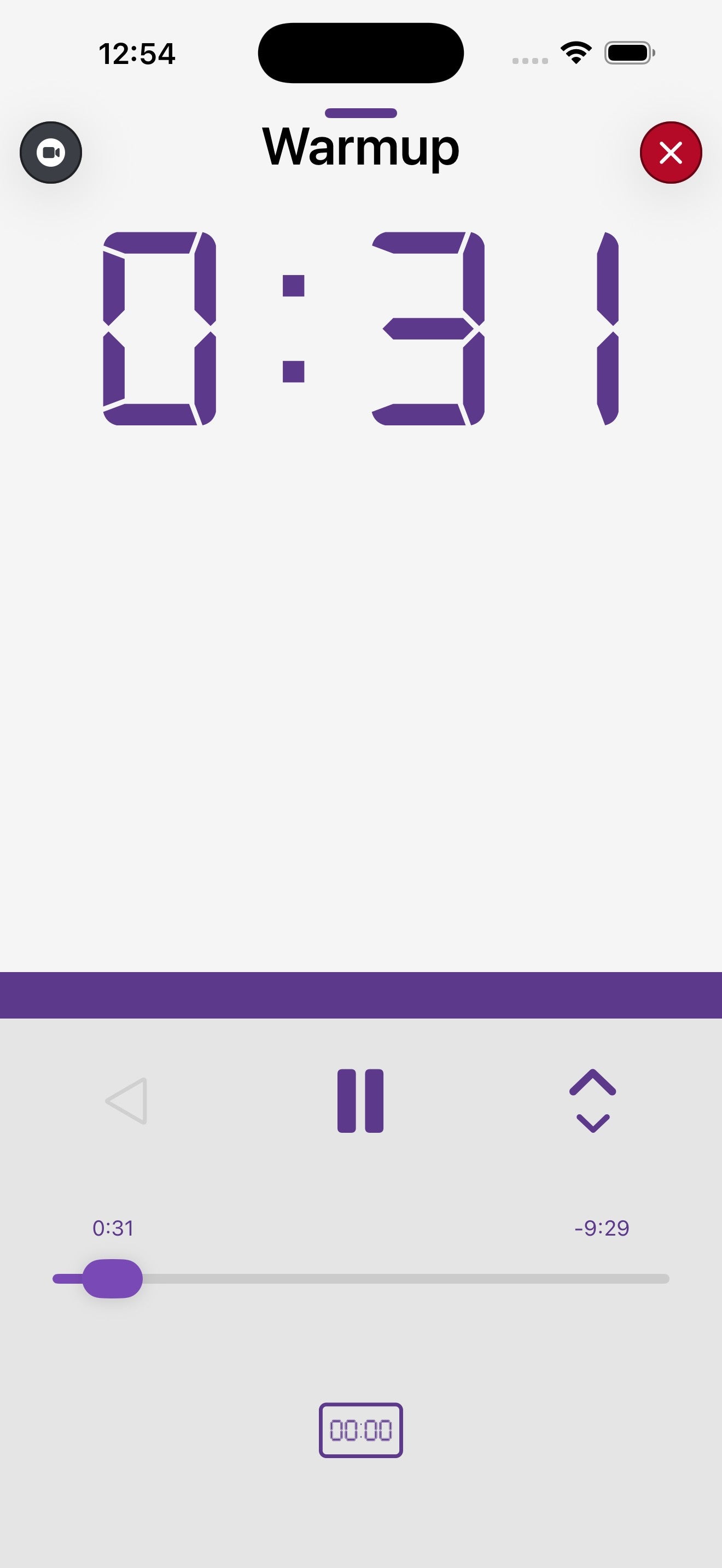
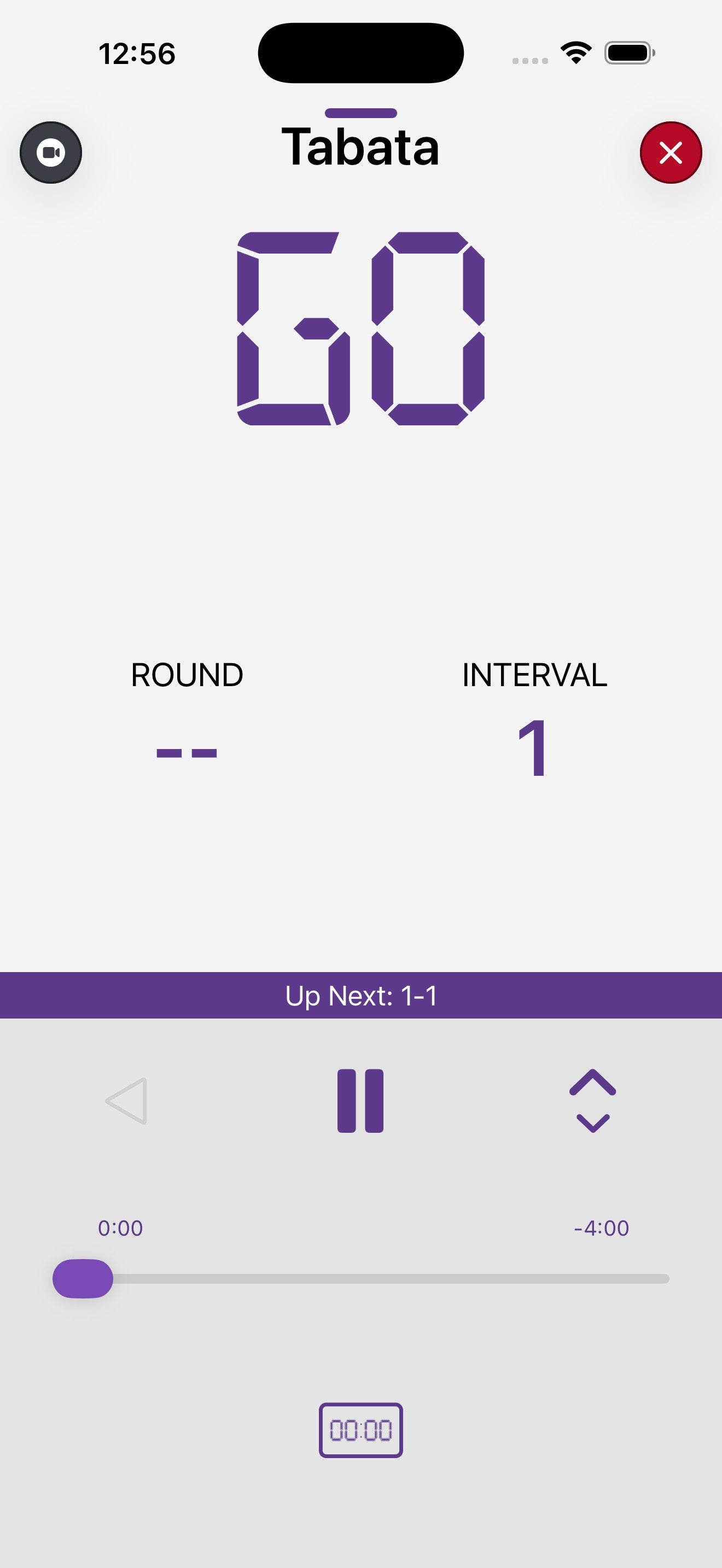
Al tocar Iniciar temporizador, la app cambia a la vista en ejecución: una enorme esfera de reloj, grandes indicadores de ronda/intervalo, controles de transporte y una barra de progreso.
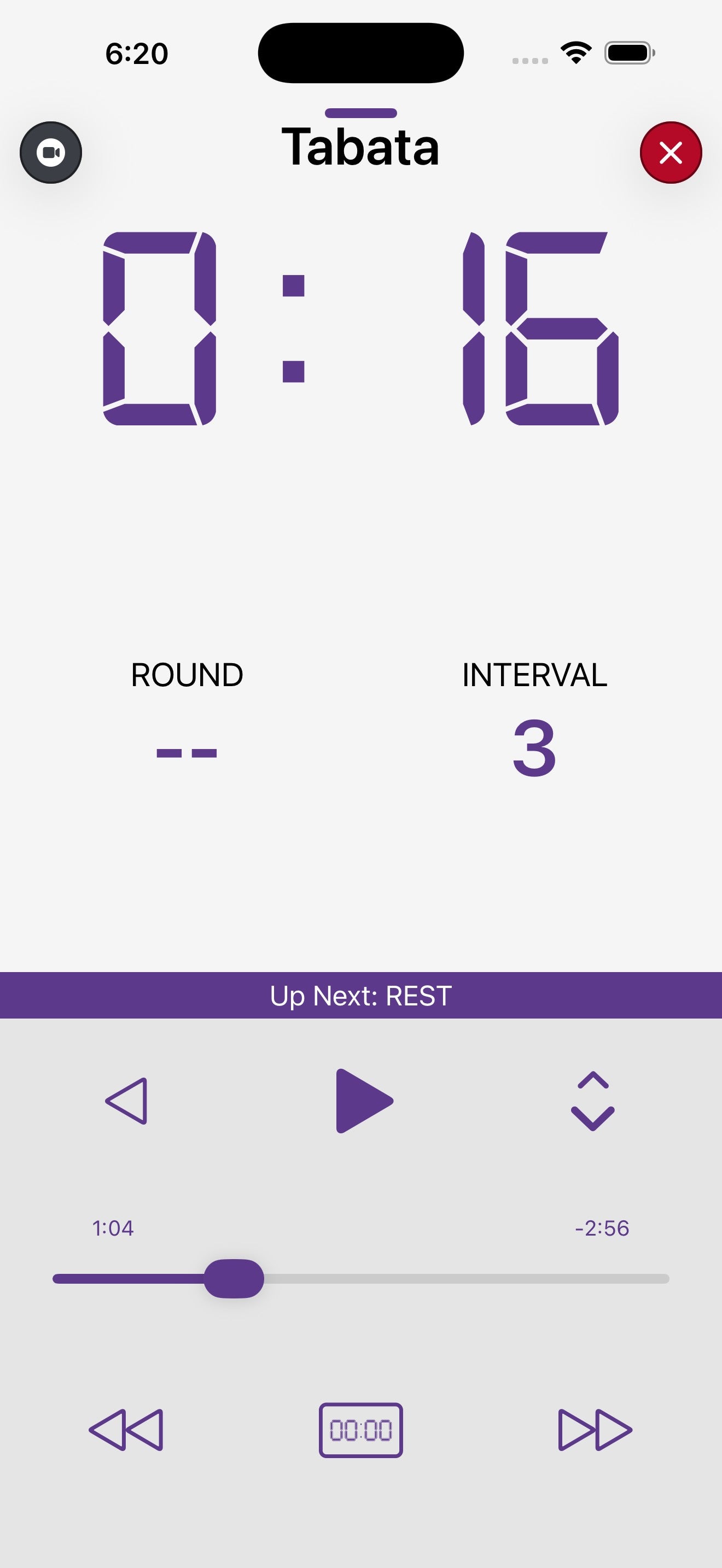
Controles de transporte
- Reproducir / Pausar — el botón central inicia y detiene el temporizador.
- Saltar atrás (◁) — salta a la ronda o intervalo anterior.
- Saltar adelante (▷▷) — avanza a la siguiente ronda o intervalo.
- Retroceder (◁◁) — retrocede más dentro del entrenamiento.
- Flechas arriba/abajo — incrementa o decrementa el valor actual.
- Barra de progreso — muestra el tiempo transcurrido y restante del entrenamiento completo.
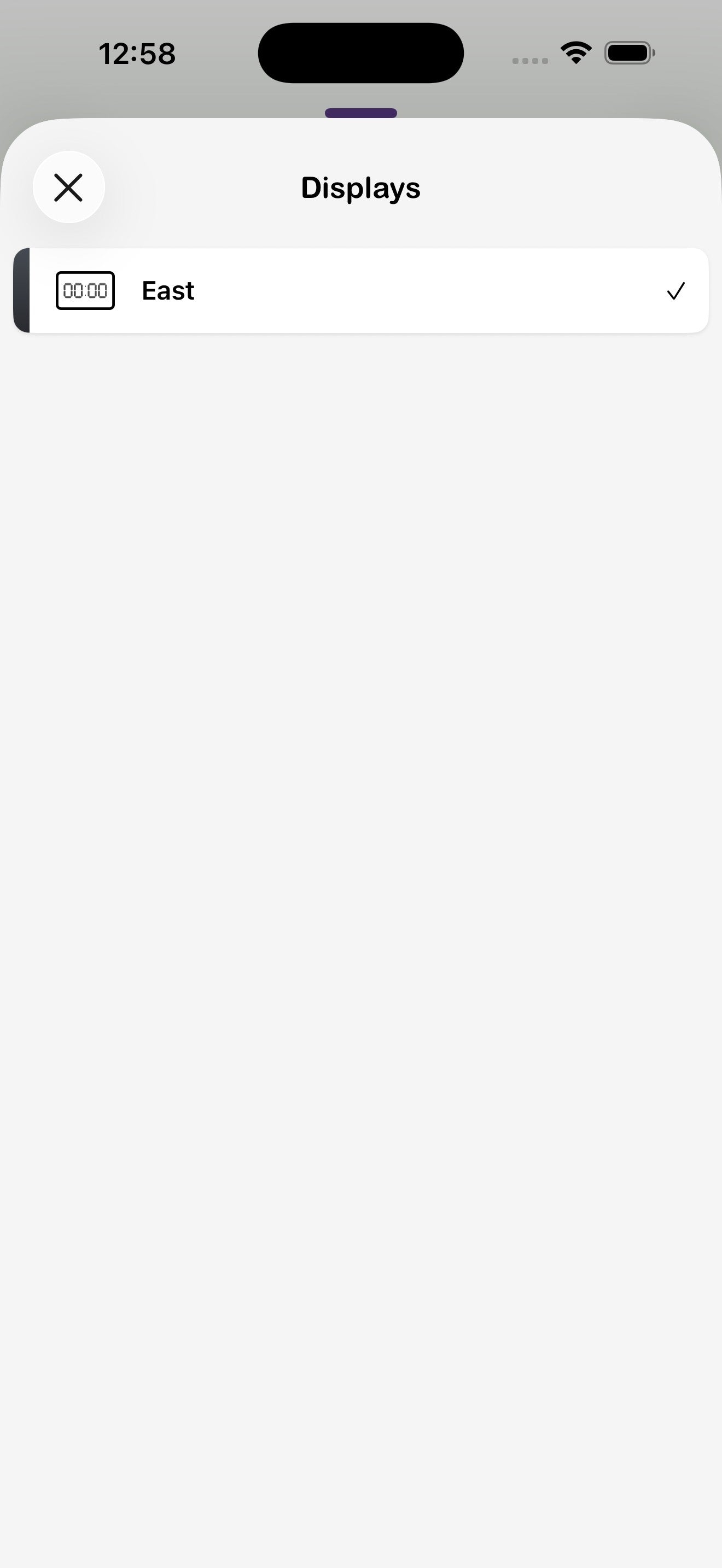
- Botón 00:00 — abre la hoja de Pantallas para redirigir el entrenamiento a otro Flex Timer en medio de la sesión.
Elegir pantallas durante la ejecución
Toca el botón 00:00 para abrir la hoja de Pantallas. Toca una pantalla para activarla o desactivarla para el entrenamiento actual — útil cuando quieres liberar una pantalla para otra clase.
8. Cerrar y minimizar temporizadores
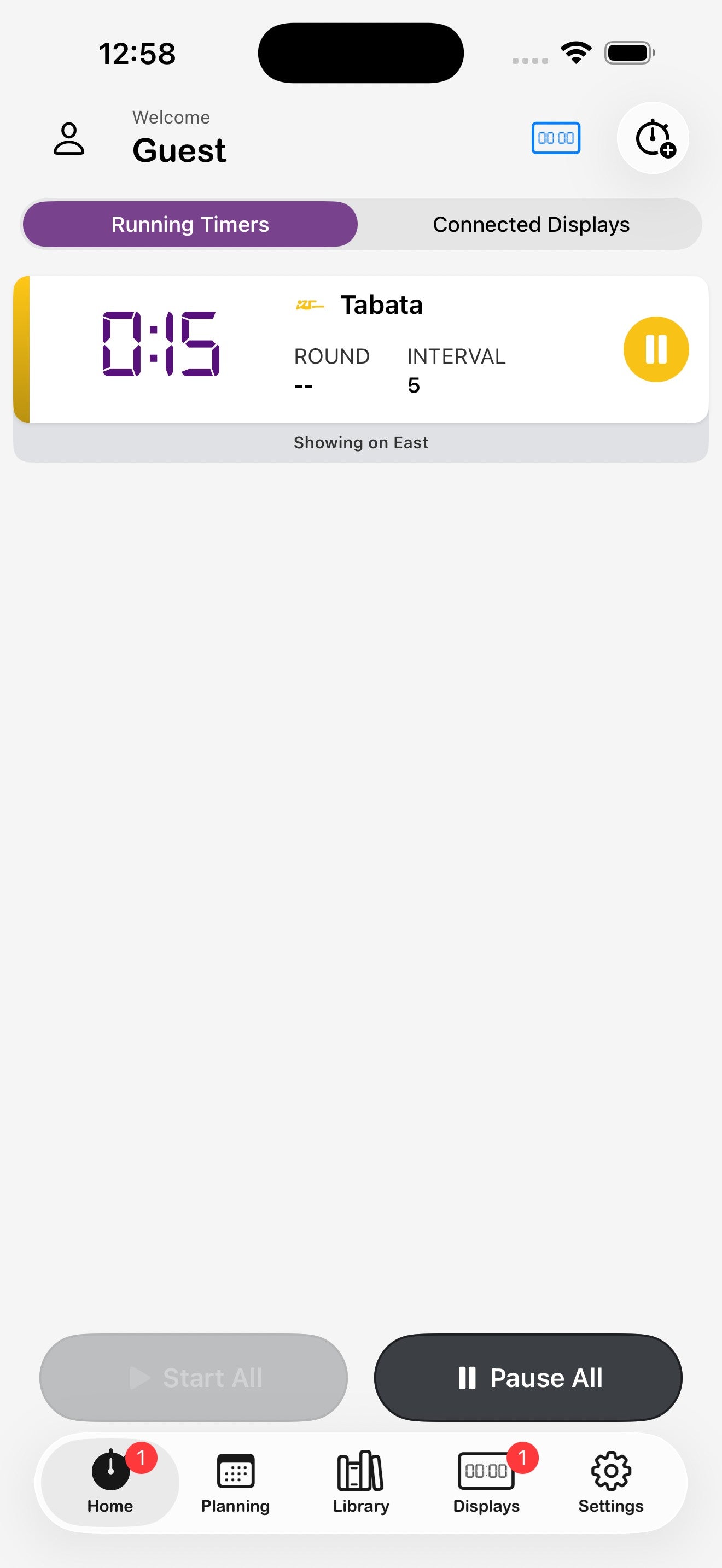
Un temporizador en ejecución no tiene que dominar la pantalla. Puedes minimizarlo de vuelta a la pantalla de inicio, cambiar a otra pestaña y volver — o cerrarlo por completo cuando hayas terminado.
Minimizar un temporizador en ejecución
Desliza hacia abajo desde la parte superior de la pantalla de ejecución para anclar el temporizador en la parte inferior de la pantalla de inicio. El reloj completo sigue corriendo en los Flex Timers conectados.
Cerrar un temporizador
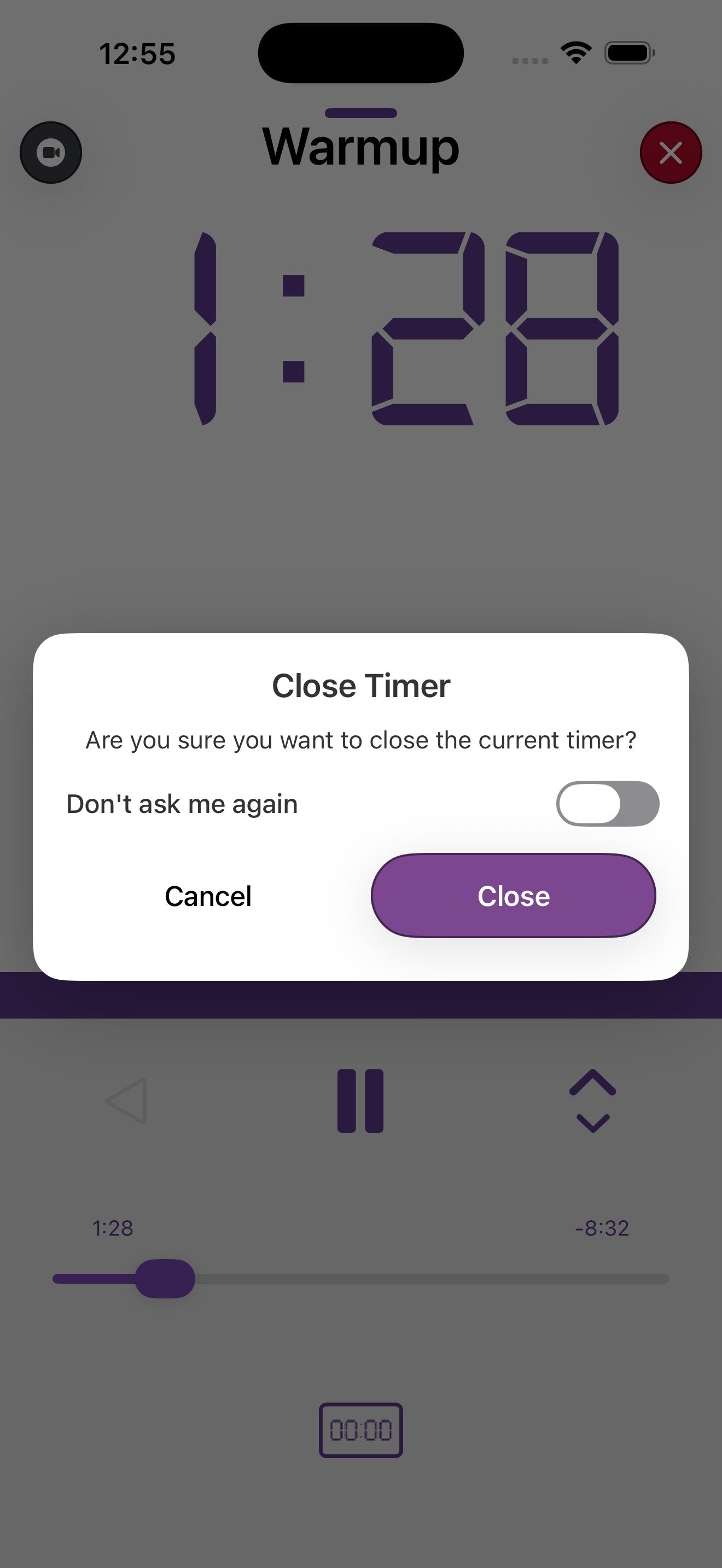
- Toca la X roja en la esquina superior derecha de la vista en ejecución.
- Confirma con OK. (Activa No volver a preguntar si prefieres saltar este aviso en el futuro — puedes reactivarlo en Preferencias.)
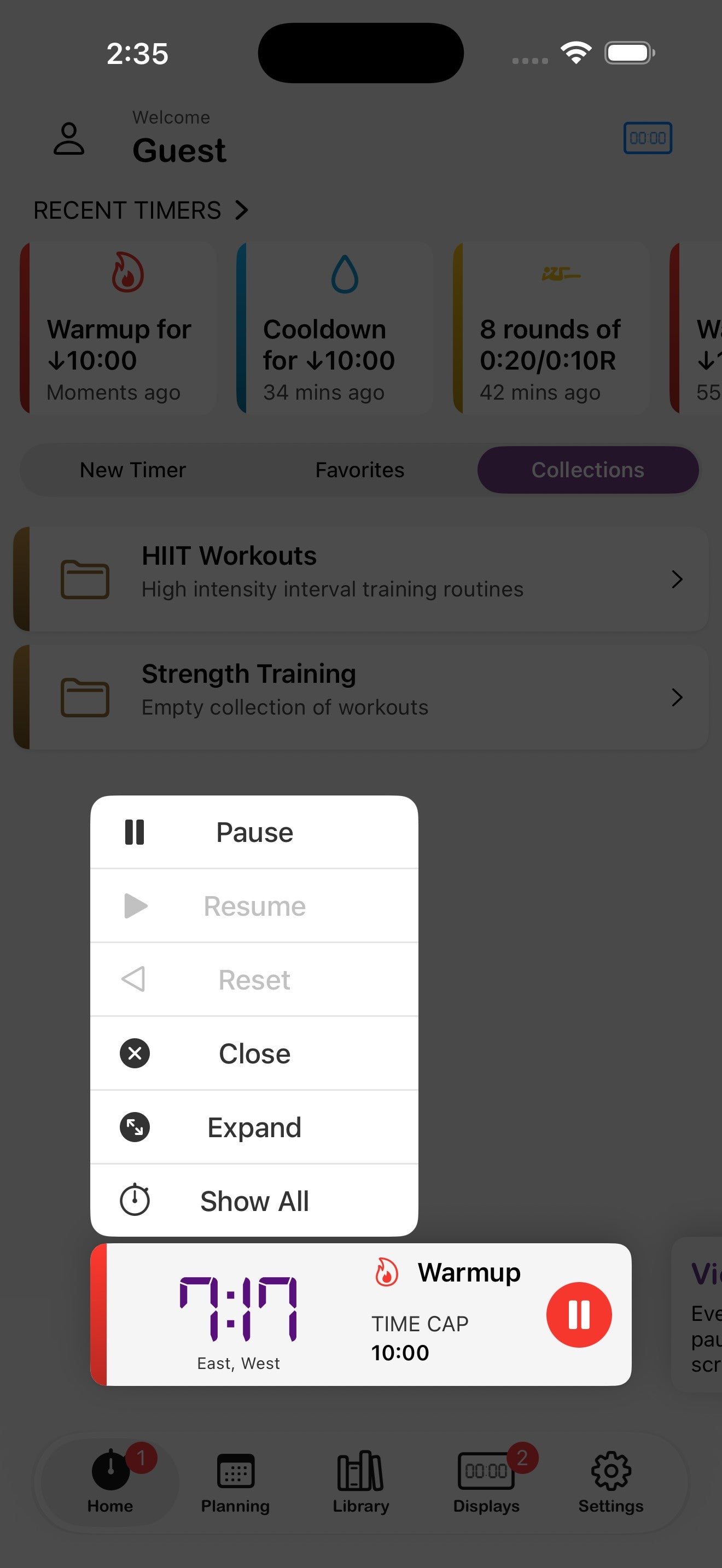
Acciones rápidas en el temporizador minimizado
Mantén pulsado el temporizador anclado para ver:
- Pausar / Reanudar — activa o desactiva la ejecución sin expandir.
- Reiniciar — vuelve al inicio del entrenamiento.
- Cerrar — finaliza el temporizador.
- Expandir — regresa a la vista completa de ejecución.
- Mostrar todos — abre la pantalla Temporizadores activos.
9. Ejecutar varios temporizadores a la vez
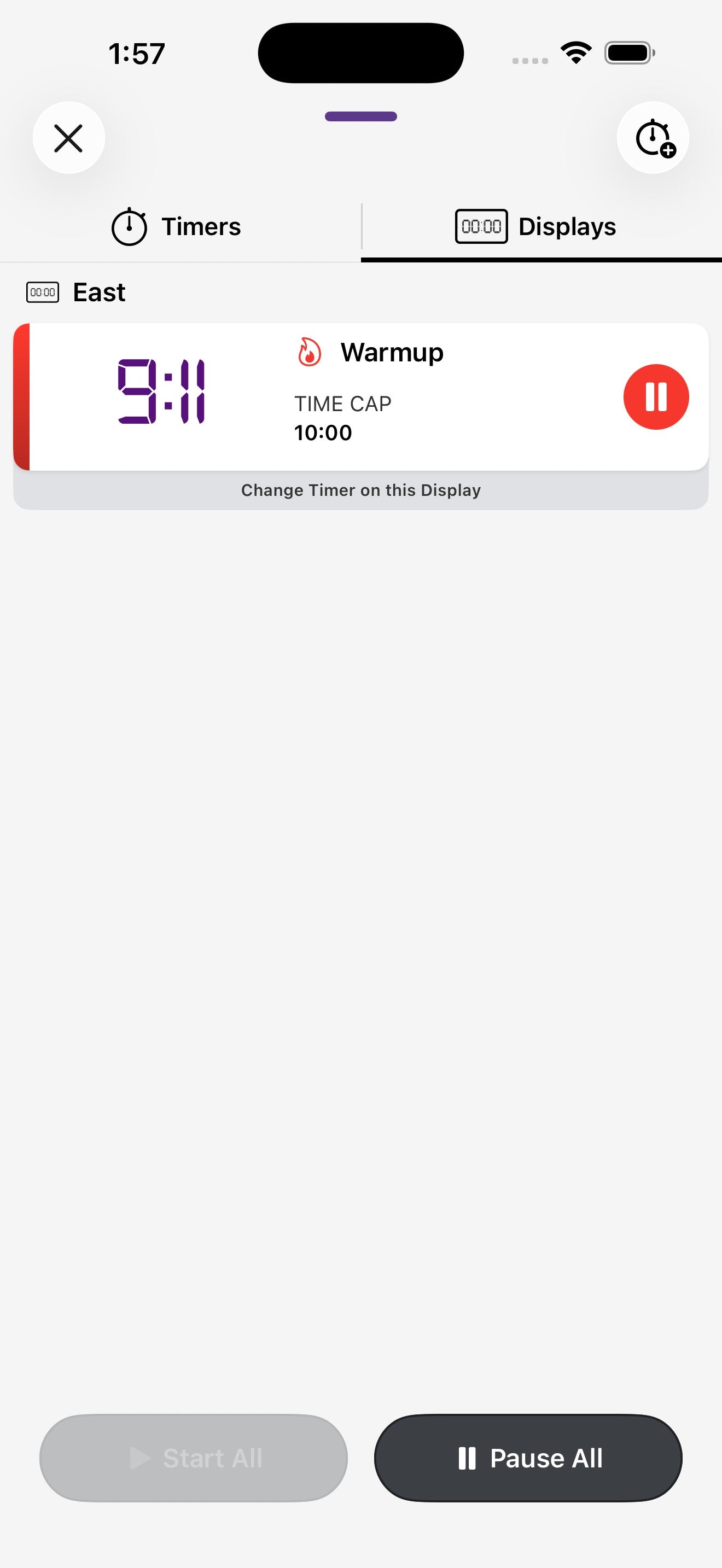
¿Entrenas clases en paralelo? ¿Organizas un torneo con varias canchas? La app puede controlar varios temporizadores simultáneamente y asignar cada uno a pantallas Flex Timer específicas.
Cómo funciona
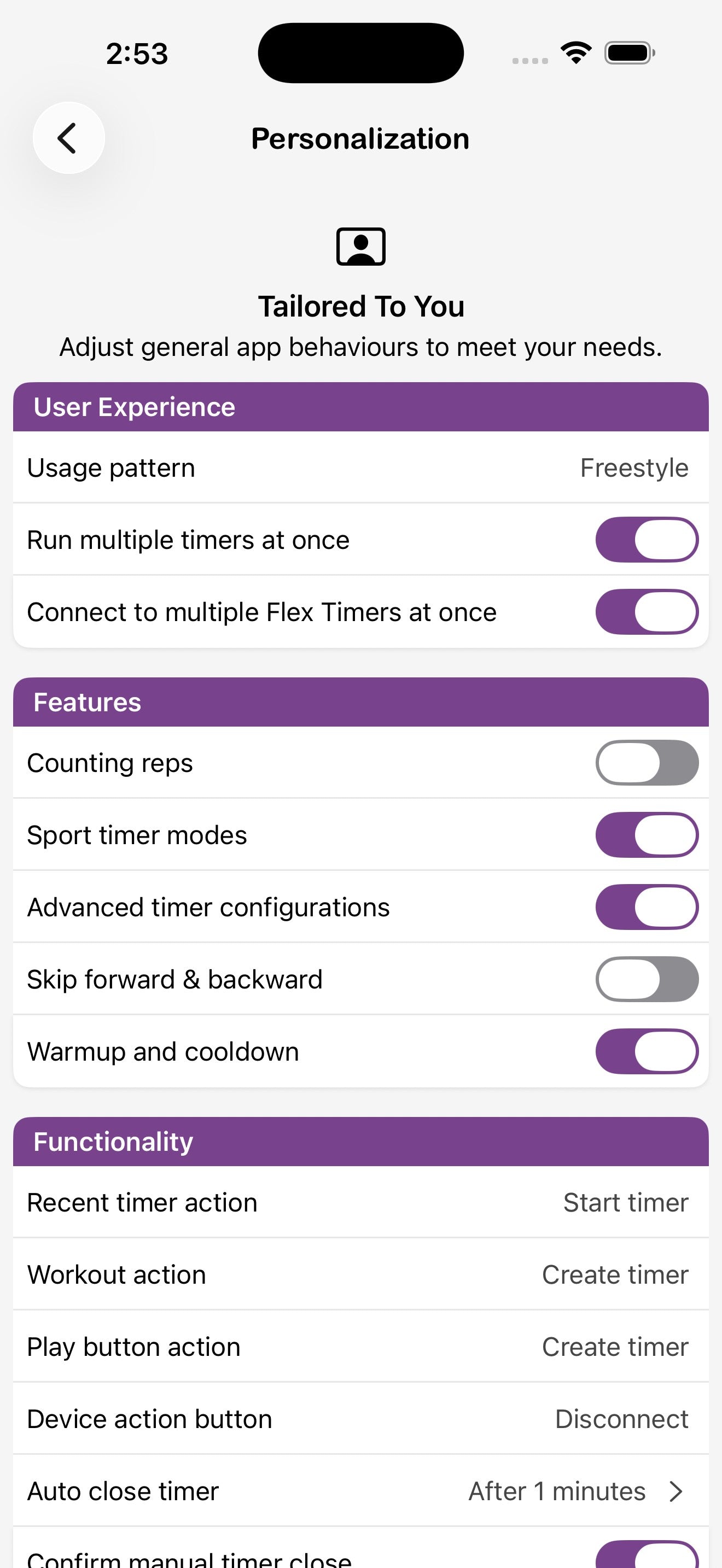
- Asegúrate de que Ejecutar varios temporizadores a la vez esté habilitado en Preferencias → Personalización → Funciones.
- Inicia el primer temporizador — asígnalo a una o más pantallas en su pestaña Pantallas.
- Minimiza el temporizador en ejecución o vuelve a la pantalla de inicio.
- Toca el ícono + temporizador para iniciar otro. Asígnalo a una pantalla diferente.
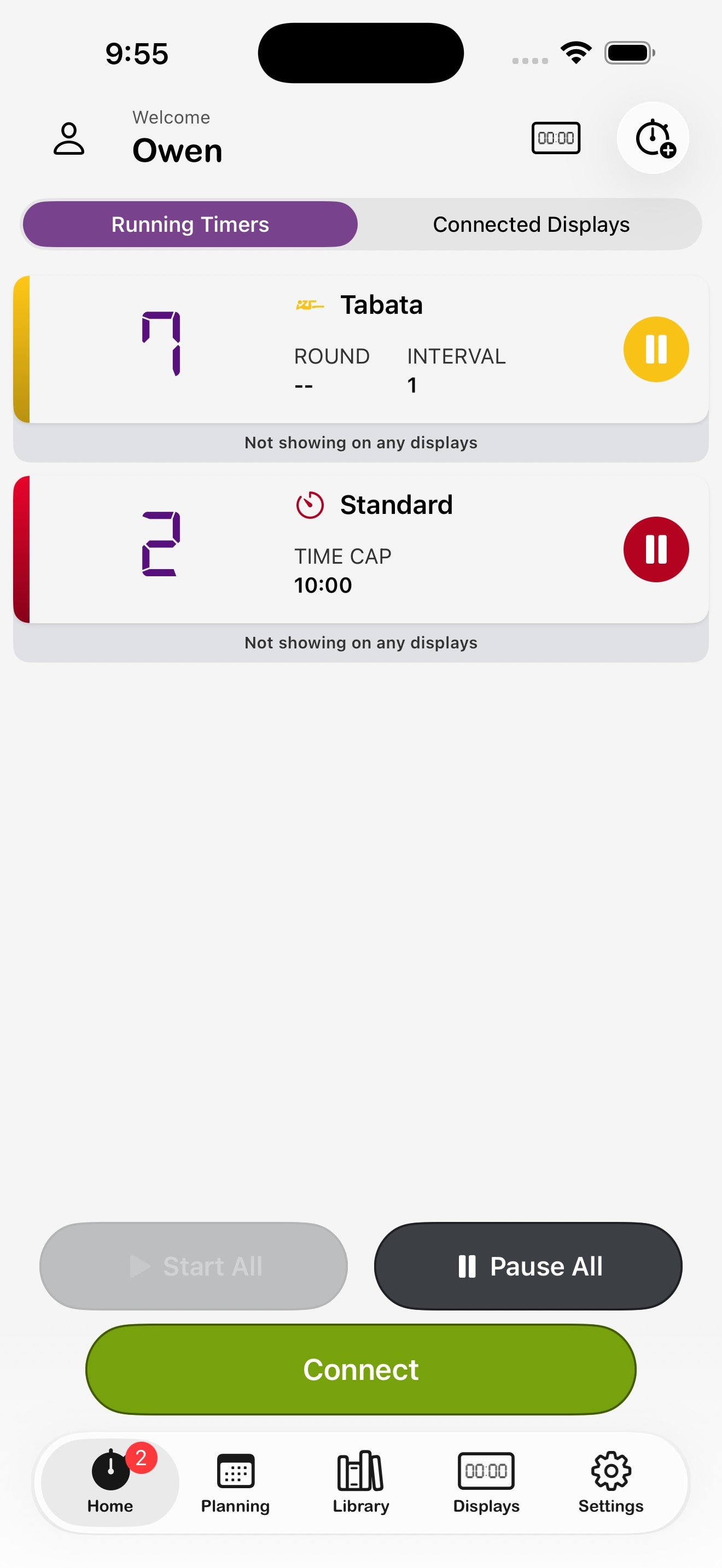
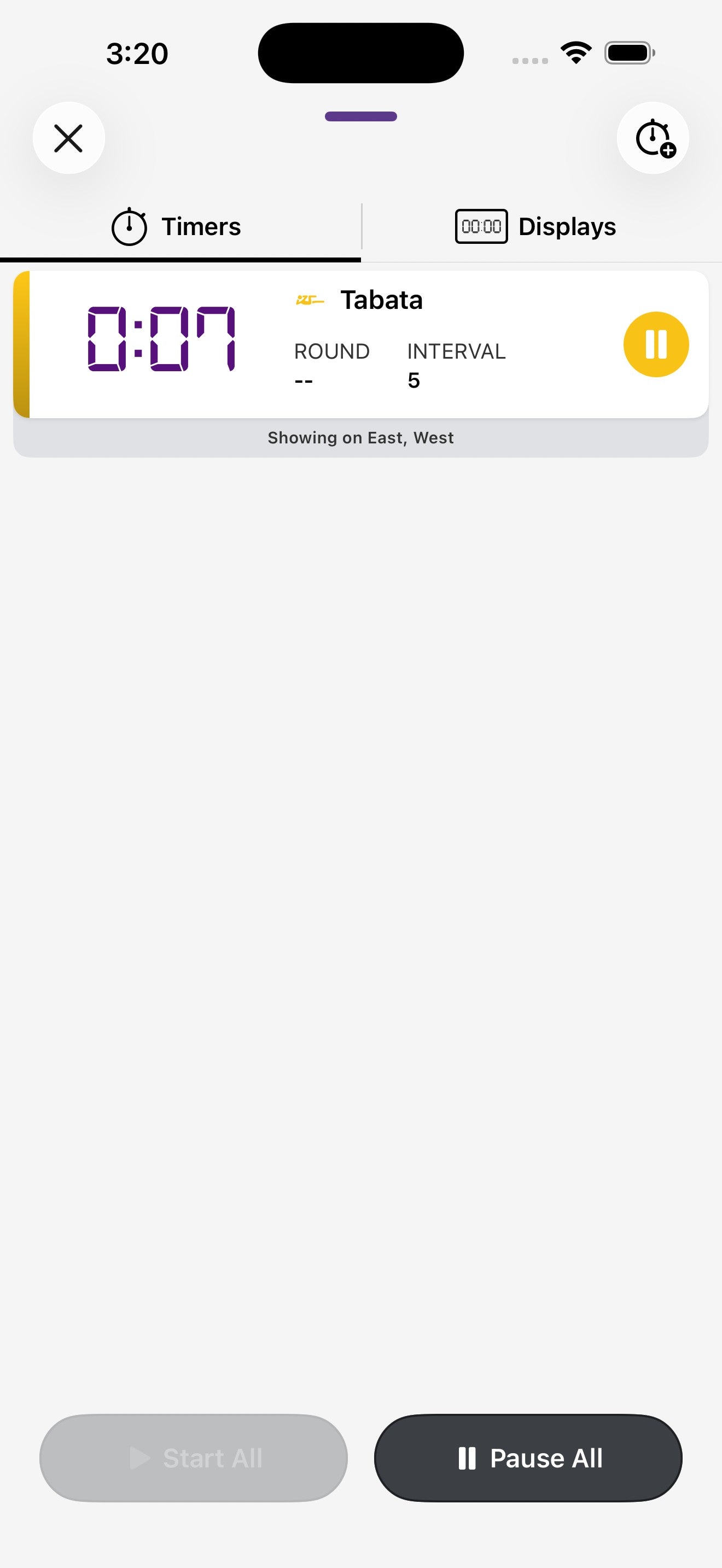
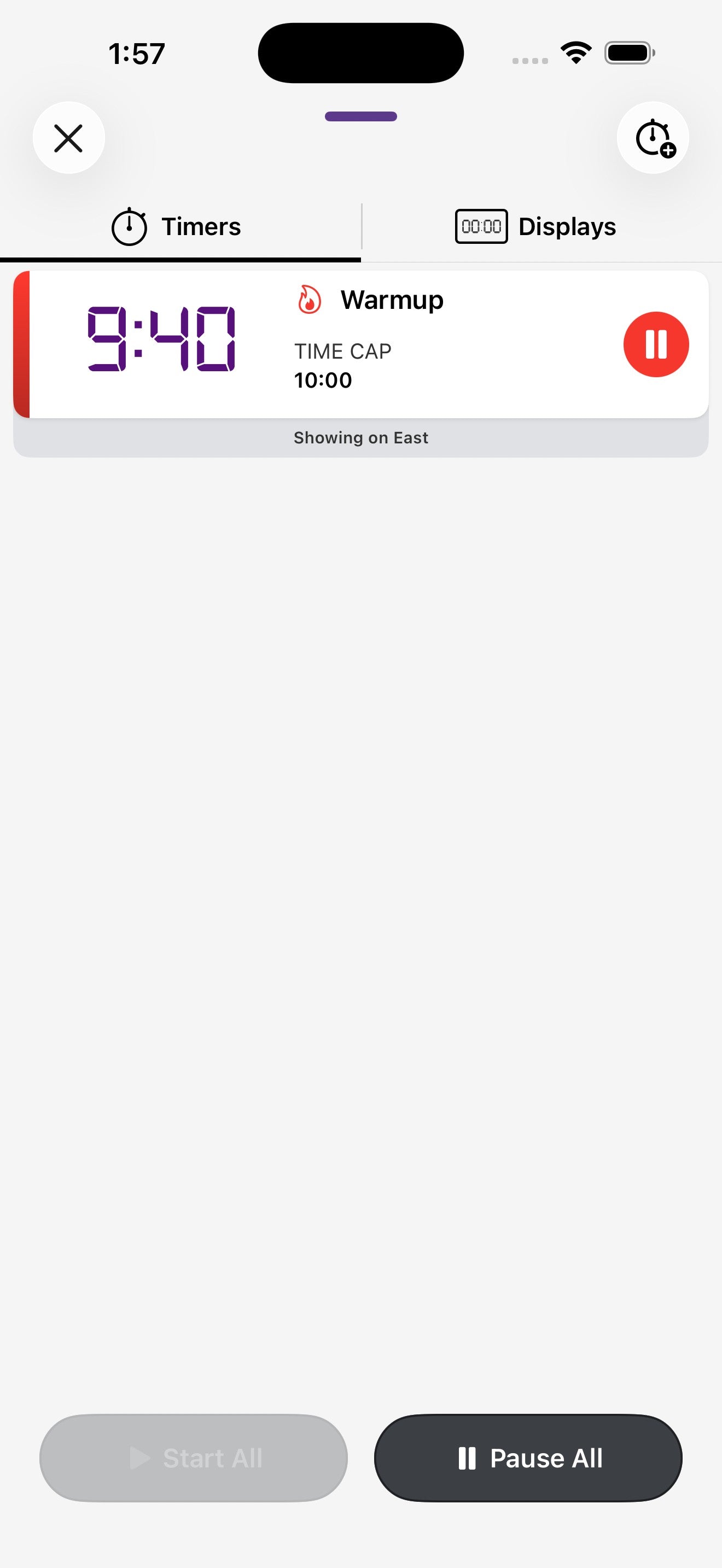
- Abre Temporizadores activos (el ícono de temporizador con + en la parte superior de la pantalla de inicio) para ver todos los entrenamientos en ejecución en un solo lugar.
Temporizadores activos — vista Temporizadores vs. Pantallas
En la pestaña Temporizadores, cada entrenamiento en ejecución aparece una vez con las pantallas asignadas debajo. En la pestaña Pantallas, los mismos entrenamientos están agrupados por pantalla, para que puedas ver de un vistazo qué hay en cada Flex Timer.
10. Grabar videos de entrenamiento Solo iOS
Graba tu serie y superpone el temporizador en tiempo real. El botón de grabación (parte superior izquierda de la pantalla del temporizador en ejecución) graba video con el reloj digital, la ronda y la información del intervalo integrados — perfecto para revisar la técnica, publicaciones en redes sociales o análisis del entrenador. Esta función solo está disponible en iOS.
Grabar un entrenamiento
- Inicia un temporizador como lo harías normalmente.
- Toca el botón de grabación en la parte superior izquierda de la vista en ejecución.
- Concede permiso de cámara y micrófono la primera vez.
- La grabación comienza automáticamente — tu entrenamiento continúa sin interrupciones.
- Toca el botón de grabación de nuevo para detener. El video se guarda en tu biblioteca de fotos.
11. Planificación
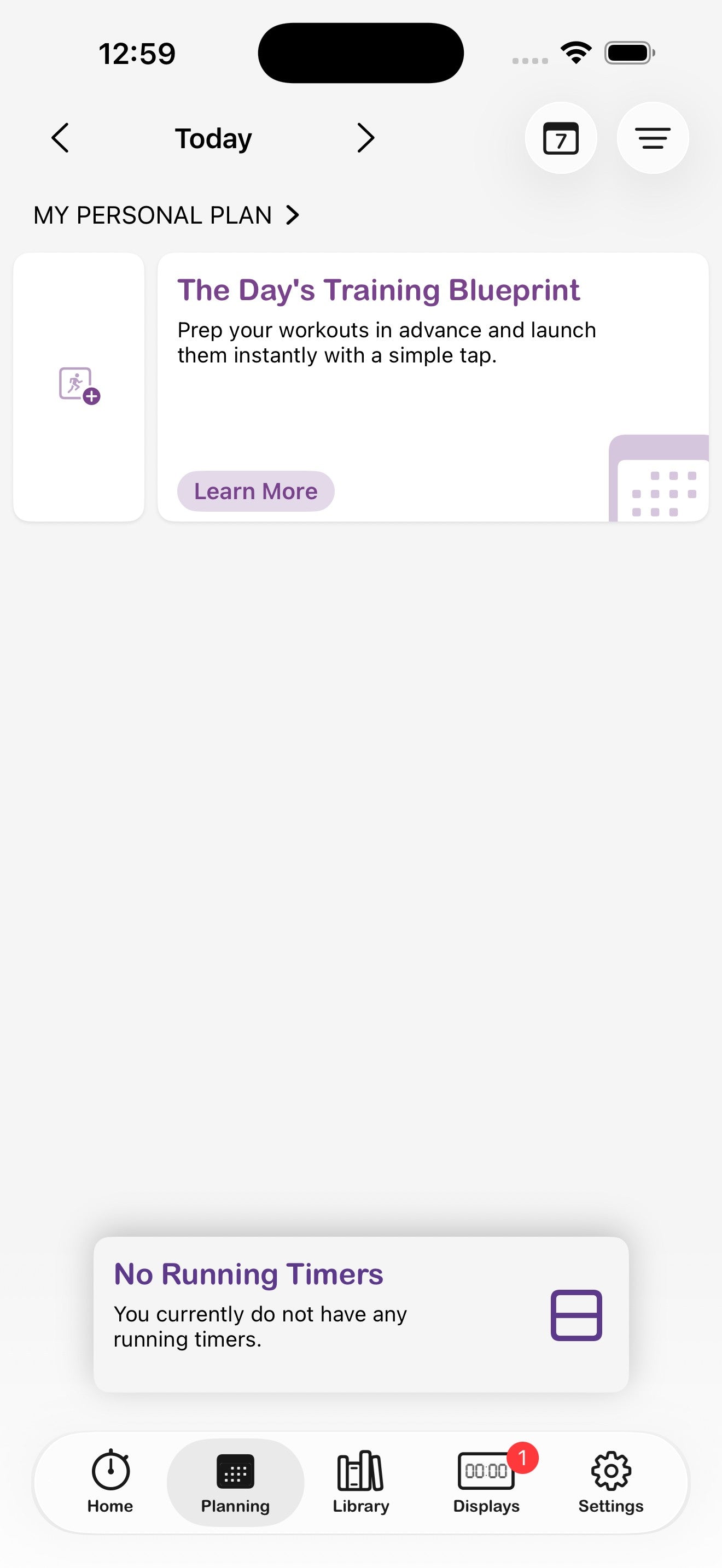
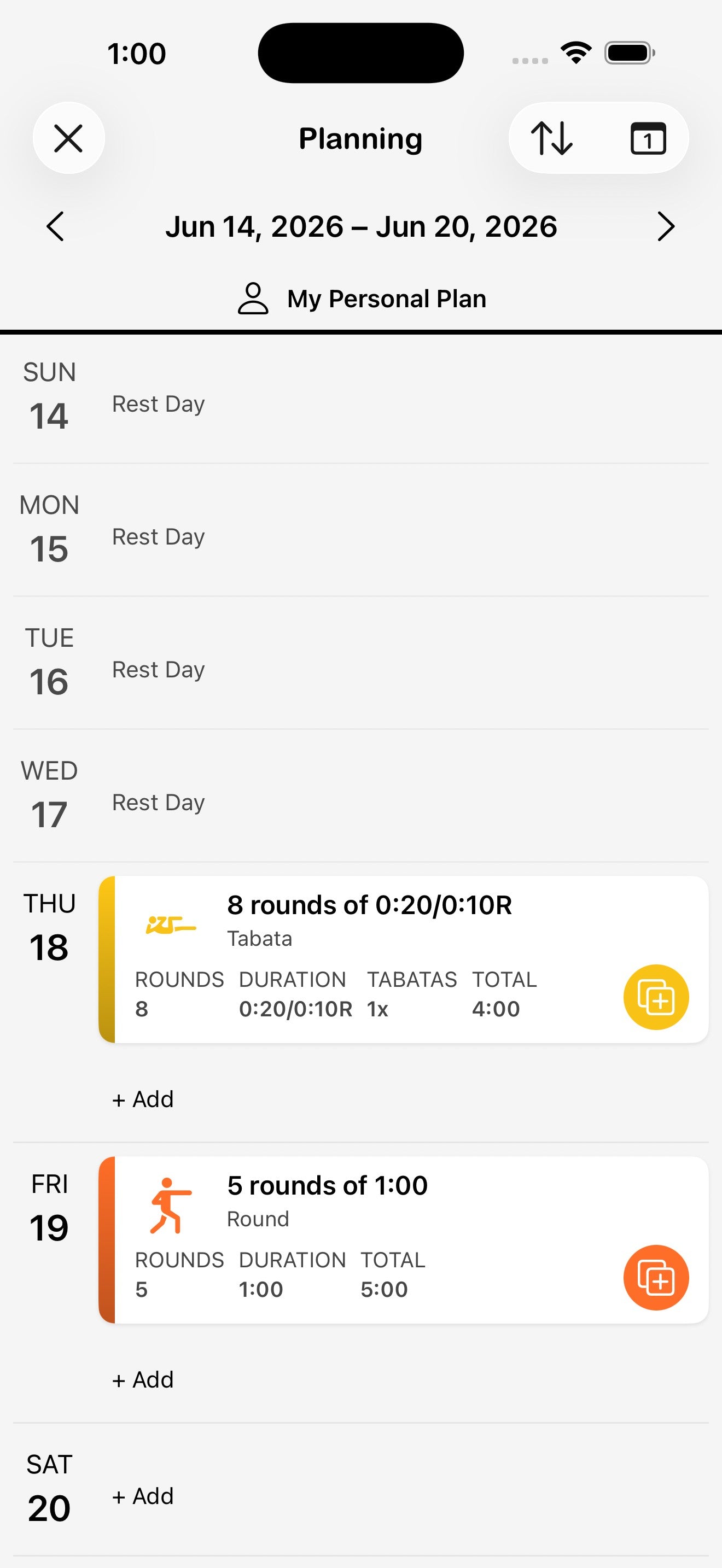
La pestaña Planificación es tu calendario de entrenamiento. Programa entrenamientos con anticipación y láncelos con un solo toque el día programado — perfecto para seguir un ciclo de programación o crear el horario de una clase.
Agregar un entrenamiento a un día
- Abre la pestaña Planificación desde la barra de navegación inferior.
- Toca + Agregar en el día que quieres programar.
- Elige un modo de temporizador (o selecciona desde Favoritos o Colecciones), configúralo y toca Guardar.
Cambiar entre las vistas semanal y diaria
Las flechas en la parte superior avanzan o retroceden las fechas, el ícono de calendario salta a una fecha concreta y las flechas arriba/abajo cambian el diseño entre un solo día y la semana completa.
Configurar un entrenamiento planificado
Al agregar un entrenamiento a un día, se abre la misma pantalla de configuración del temporizador para que puedas establecer las duraciones exactas, rondas y dirección antes de guardarlo en el plan. Toca Guardar para confirmarlo en el día seleccionado.
Para crear o gestionar planes completos (renombrar, archivar, eliminar), toca el ícono de menú (≡) en la esquina superior derecha de la pestaña Planificación y elige Crear plan o Gestionar planes.
Ejecutar un entrenamiento planificado
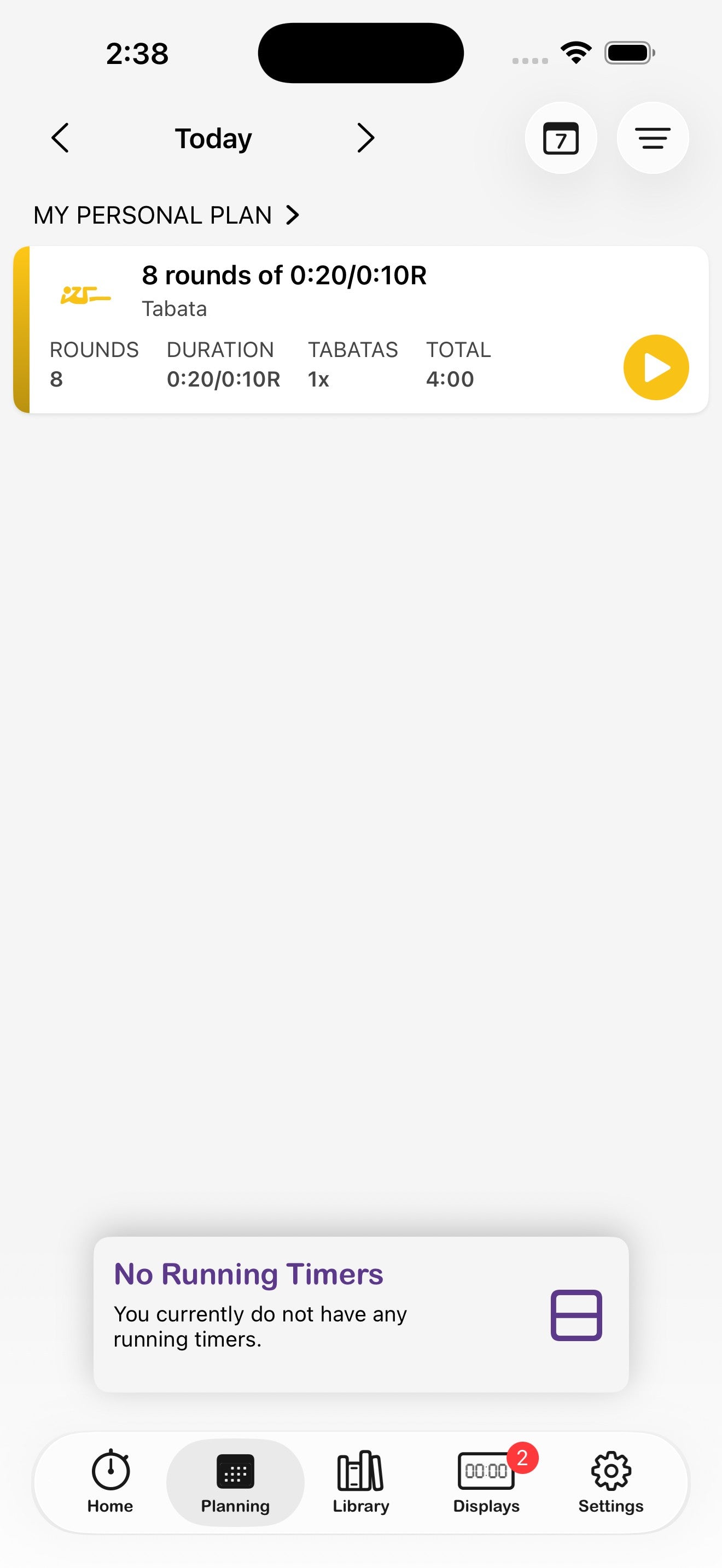
El día indicado, abre Planificación y toca el botón de reproducción en la tarjeta del entrenamiento. El temporizador se inicia con todos sus ajustes guardados. Si tienes pantallas asignadas, se conectan automáticamente.
12. Biblioteca — Favoritos, Colecciones y Búsqueda
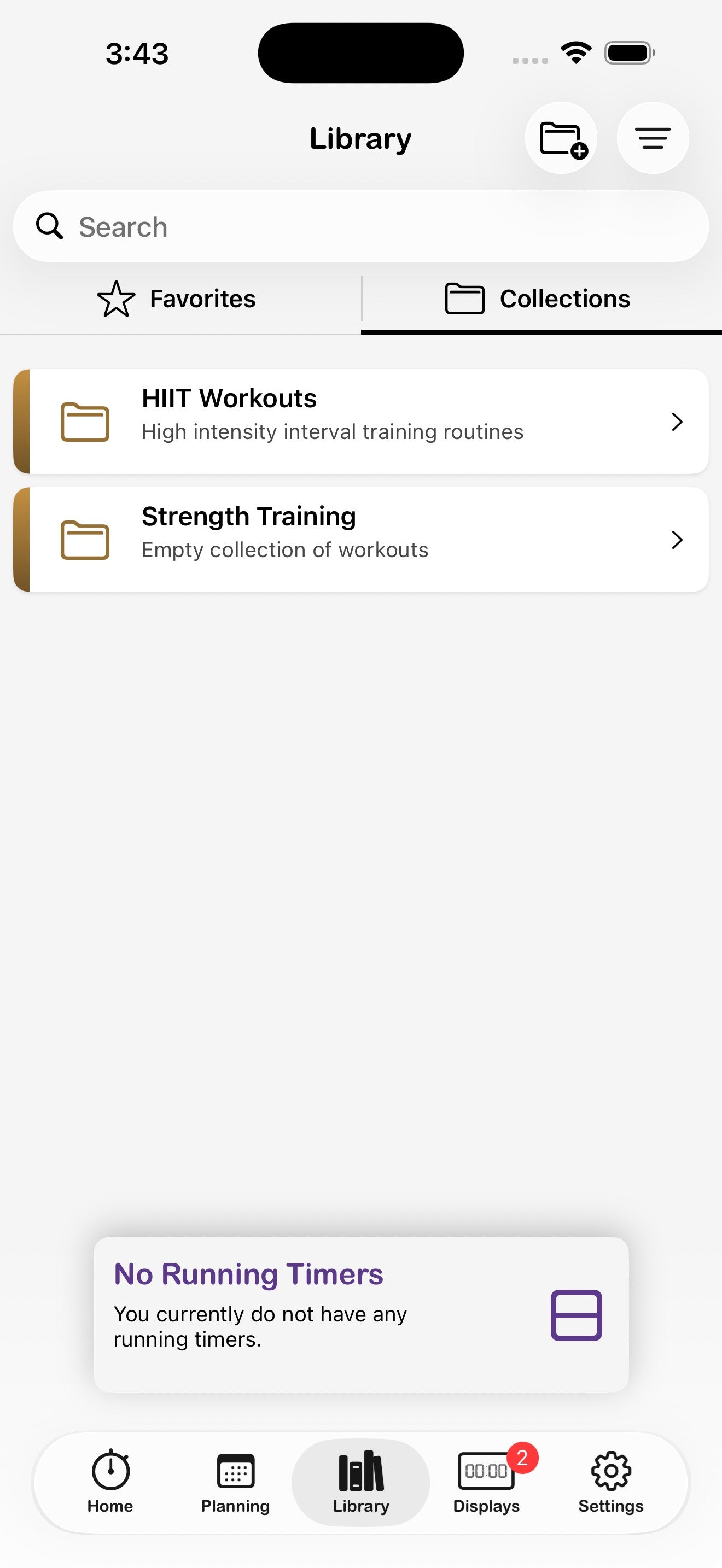
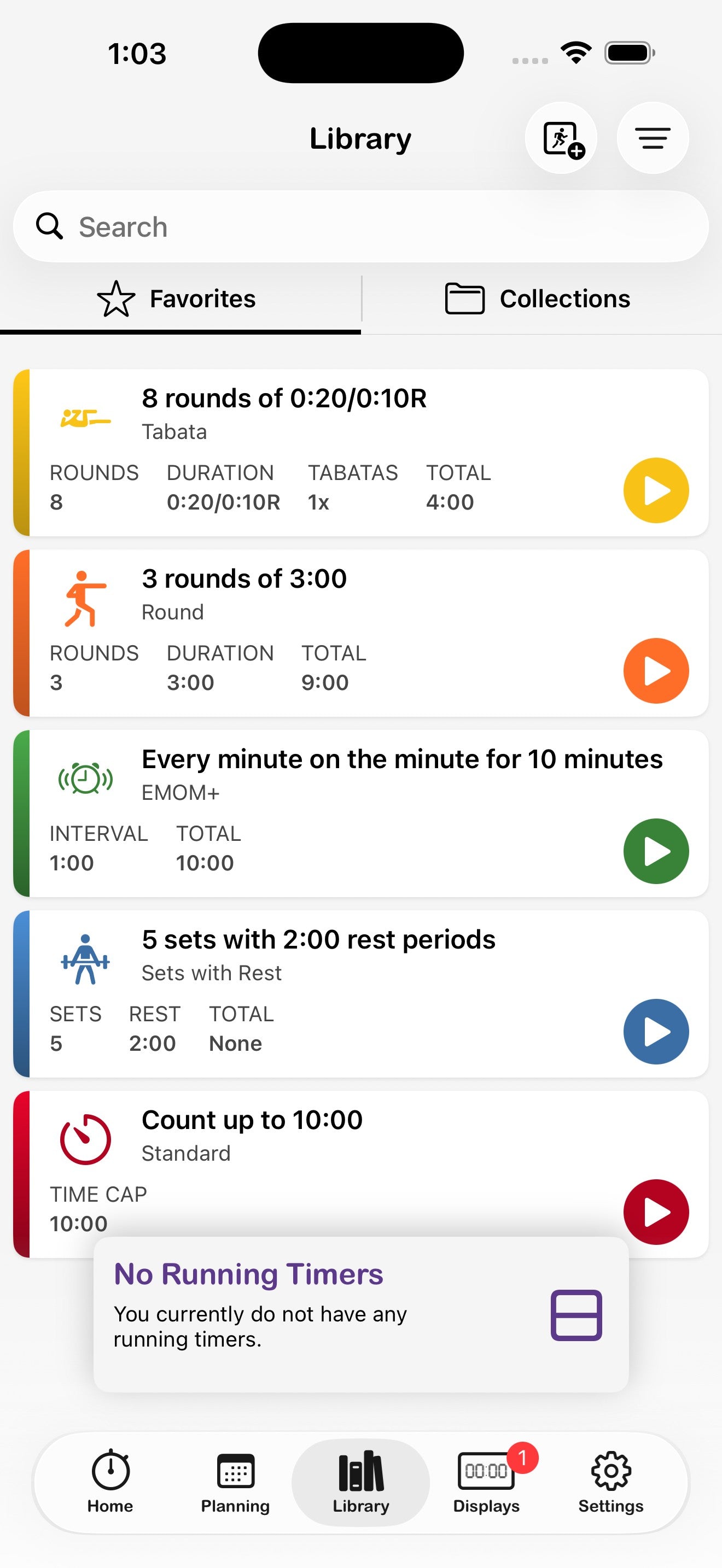
La Biblioteca es donde vive cada entrenamiento guardado. Dos pestañas dividen la vista: Favoritos para acceso rápido a entrenamientos individuales, Colecciones para conjuntos de entrenamientos agrupados (como "Tren superior" o "Clase de bootcamp").
Guardar un entrenamiento en la Biblioteca
- Configura un temporizador a tu gusto.
- Toca el ícono de menú (≡) en la esquina superior derecha y elige Guardar en colecciones.
- Opcionalmente toca Editar detalles primero para darle un nombre y descripción.
Crear una Colección
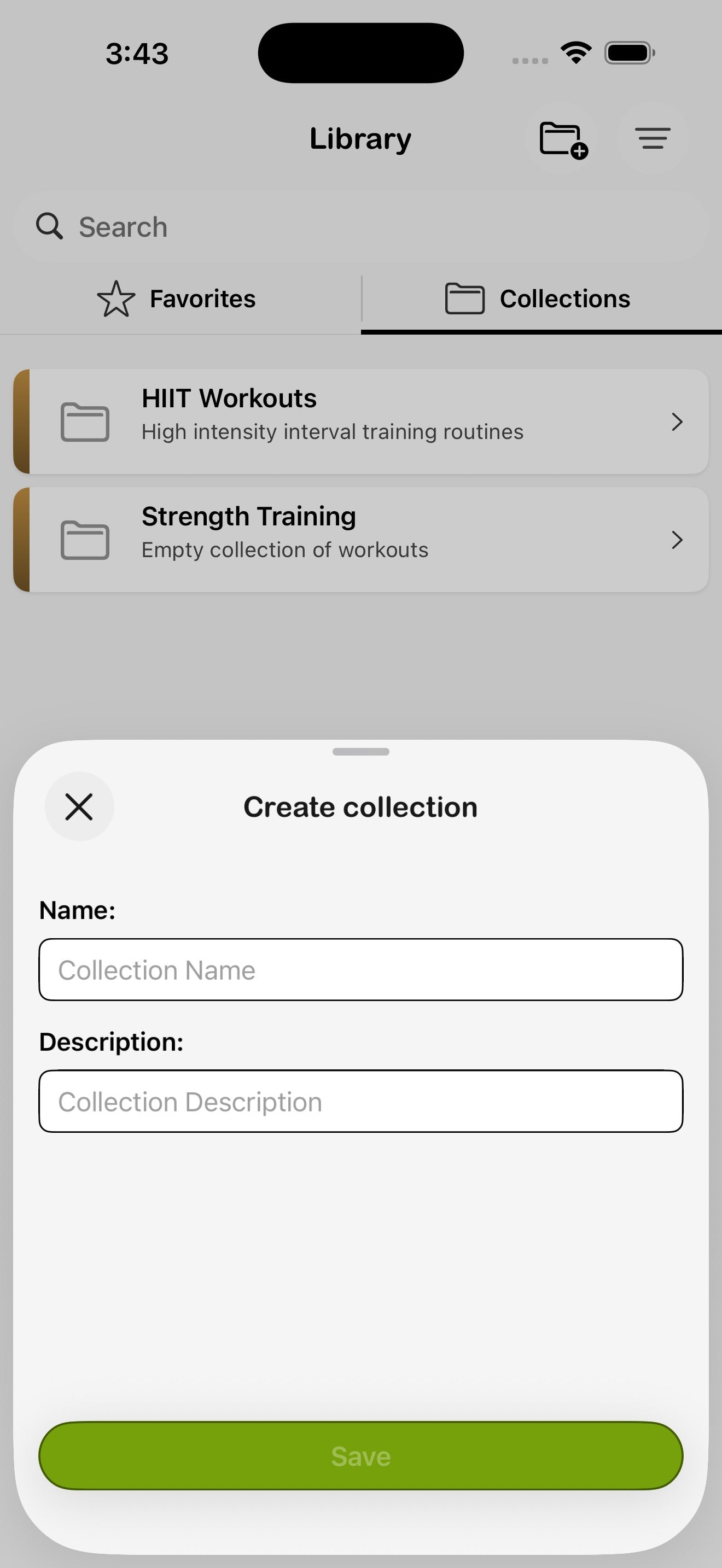
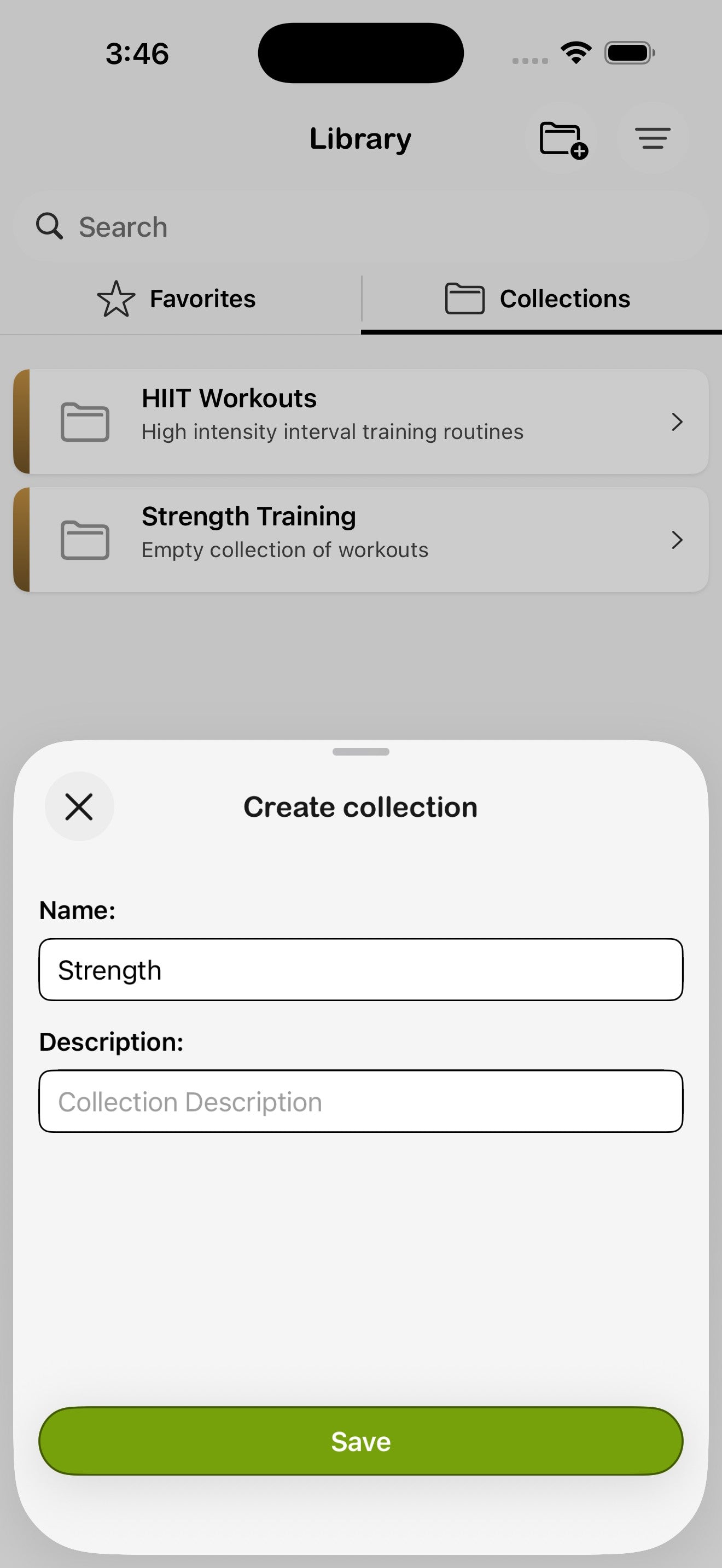
- Abre la Biblioteca y cambia a la pestaña Colecciones.
- Toca el ícono de carpeta con + en la esquina superior derecha.
- Dale un nombre a la colección (p. ej. Fuerza) y una descripción opcional, luego toca Guardar.
- Abre la colección y toca + para agregar entrenamientos.
Editar, duplicar o eliminar un entrenamiento
Abre cualquier entrenamiento guardado y toca el ícono de menú (≡) en la esquina superior derecha para acceder a todas sus acciones:
- Editar detalles — cambia el nombre o descripción.
- Vista previa — ve un desglose estructurado del entrenamiento.
- Crear temporizador — inicia un nuevo temporizador con los ajustes de este entrenamiento.
- Agregar al plan — prográmalo en un día de la pestaña Planificación.
- Guardar en colecciones — agrégalo a una colección.
- Compartir entrenamiento — consulta Compartir.
- Duplicar — copia como punto de partida para una variación.
- Eliminar — mueve a la papelera recuperable (conservado 30 días).
Búsqueda
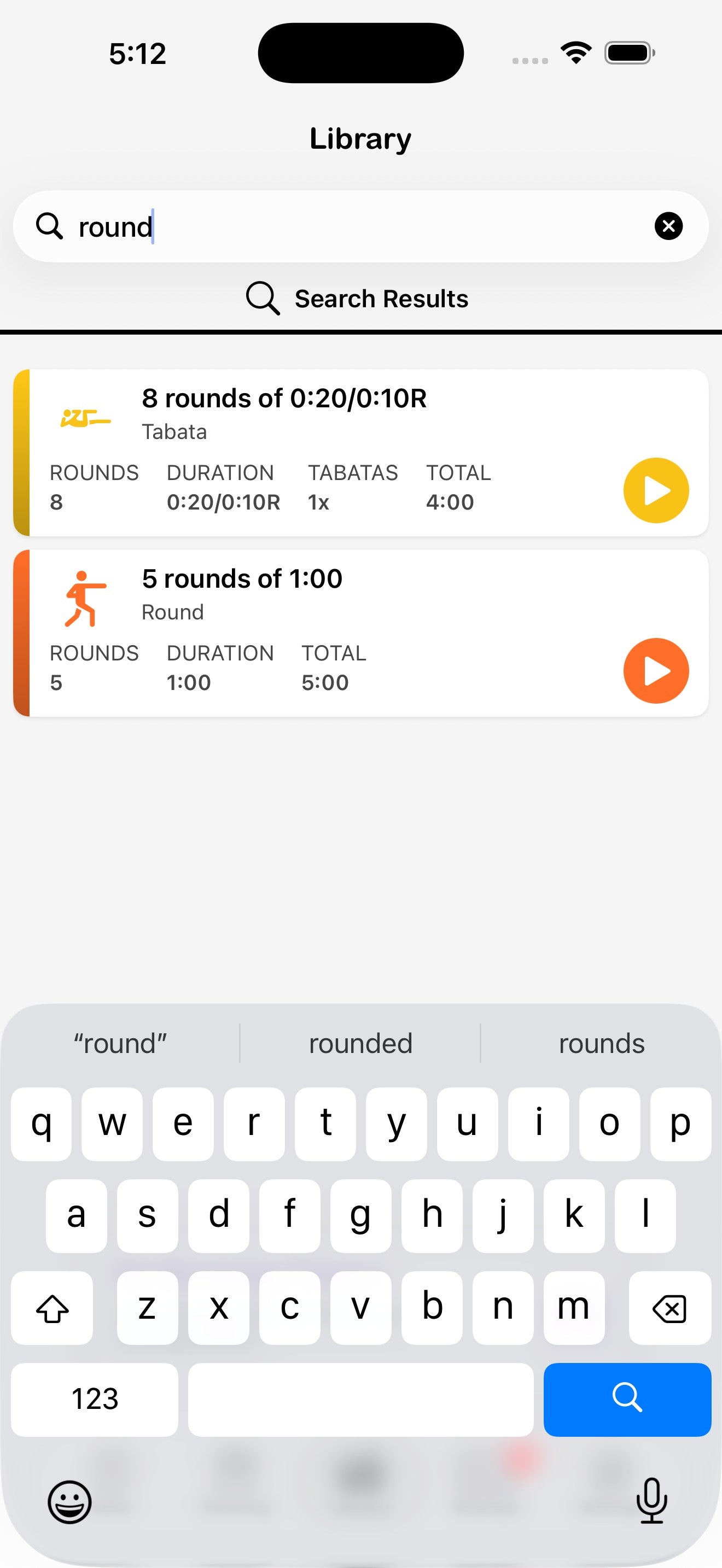
La barra de búsqueda en la parte superior de la Biblioteca busca en Favoritos y Colecciones por nombre. Empieza a escribir y los resultados aparecen como una lista combinada — las colecciones aparecen con su ícono de carpeta y los entrenamientos individuales con su ícono de temporizador.
13. Compartir entrenamientos y colecciones
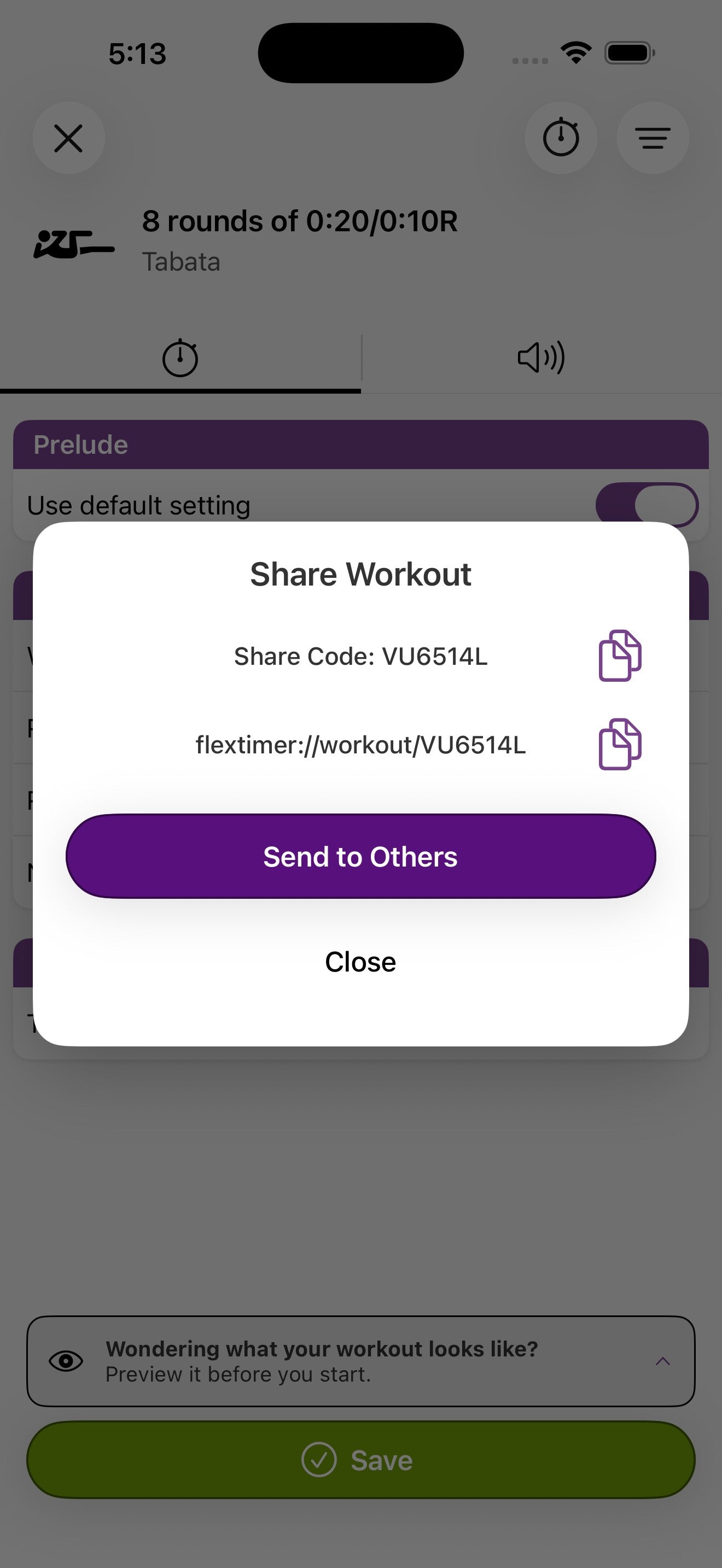
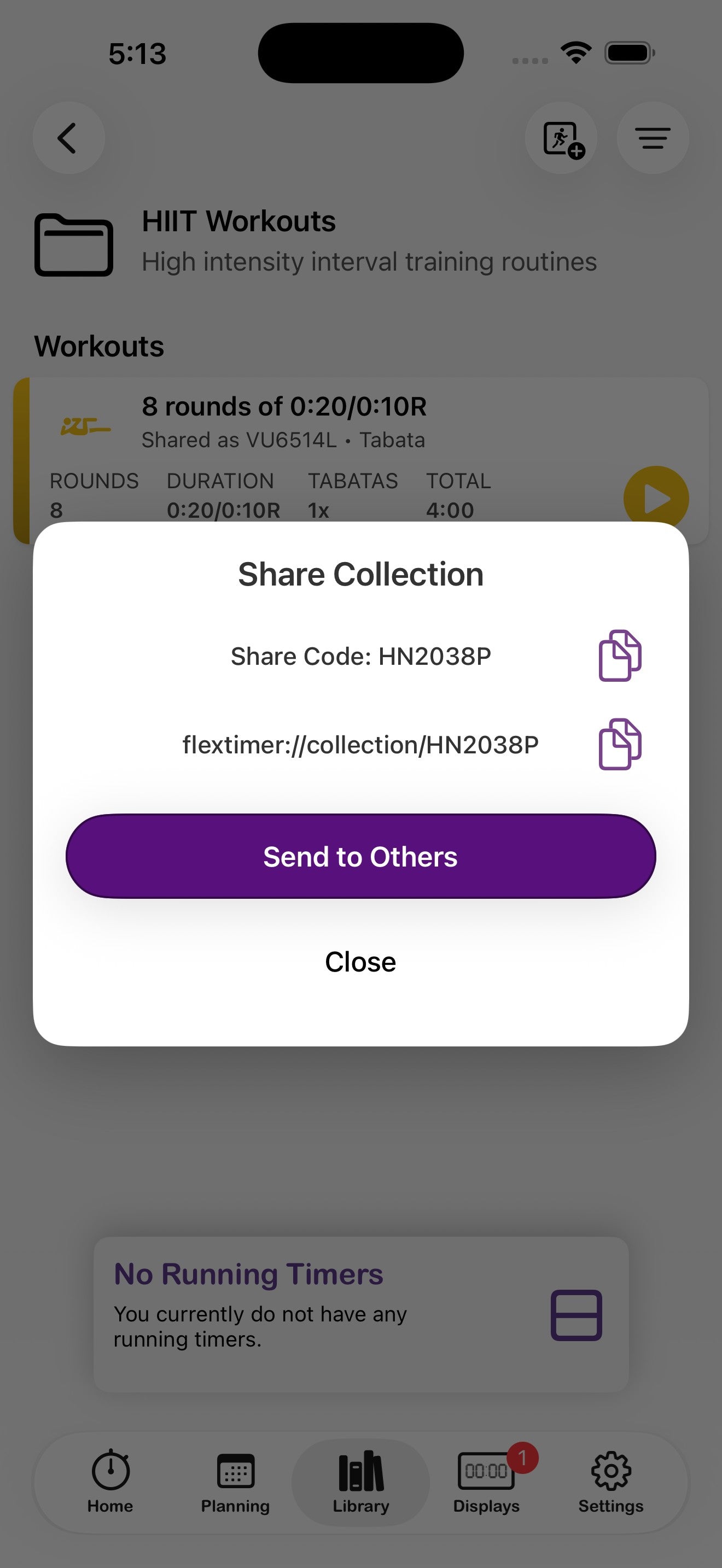
Cada entrenamiento y colección tiene un código corto para compartir. Envíalo a cualquier persona que use Flex Timer y podrá importar la misma configuración con un solo toque, o canjear el código manualmente.
Compartir un entrenamiento
- Abre el entrenamiento desde la Biblioteca o su pantalla de configuración.
- Toca el ícono de menú y elige Compartir entrenamiento.
- Toca los íconos de copiar junto al Código de compartir o al enlace flextimer:// para copiarlos, o toca Enviar a otros para usar la hoja de compartir de iOS.
Compartir una colección
El proceso es el mismo, pero en la propia colección: abre la colección, toca su menú y elige Compartir colección. El destinatario recibe todos los entrenamientos de la colección de una sola vez.
Canjear un código de compartir
En el dispositivo receptor, abre el enlace de compartir (abre directamente la app) o pega el código en la Biblioteca — elige el destino según lo que estés importando:
- Para importar un entrenamiento individual, pega el código en Biblioteca → Favoritos. El entrenamiento se agrega a tus favoritos.
- Para importar una colección como entrada nueva, pega el código en Biblioteca → Colecciones. Para importar un entrenamiento en una colección existente, abre primero esa colección (Biblioteca → Colecciones → [nombre de la colección]) y pega el código allí.
VU6514L están diseñados para leerse en voz alta o escribirse en una pizarra, prácticos para clases presenciales.
14. Ajustes
La pestaña Ajustes en la barra de navegación inferior es el centro para cuentas, hardware, soporte y enlaces a la tienda. También es la puerta de entrada a Preferencias.
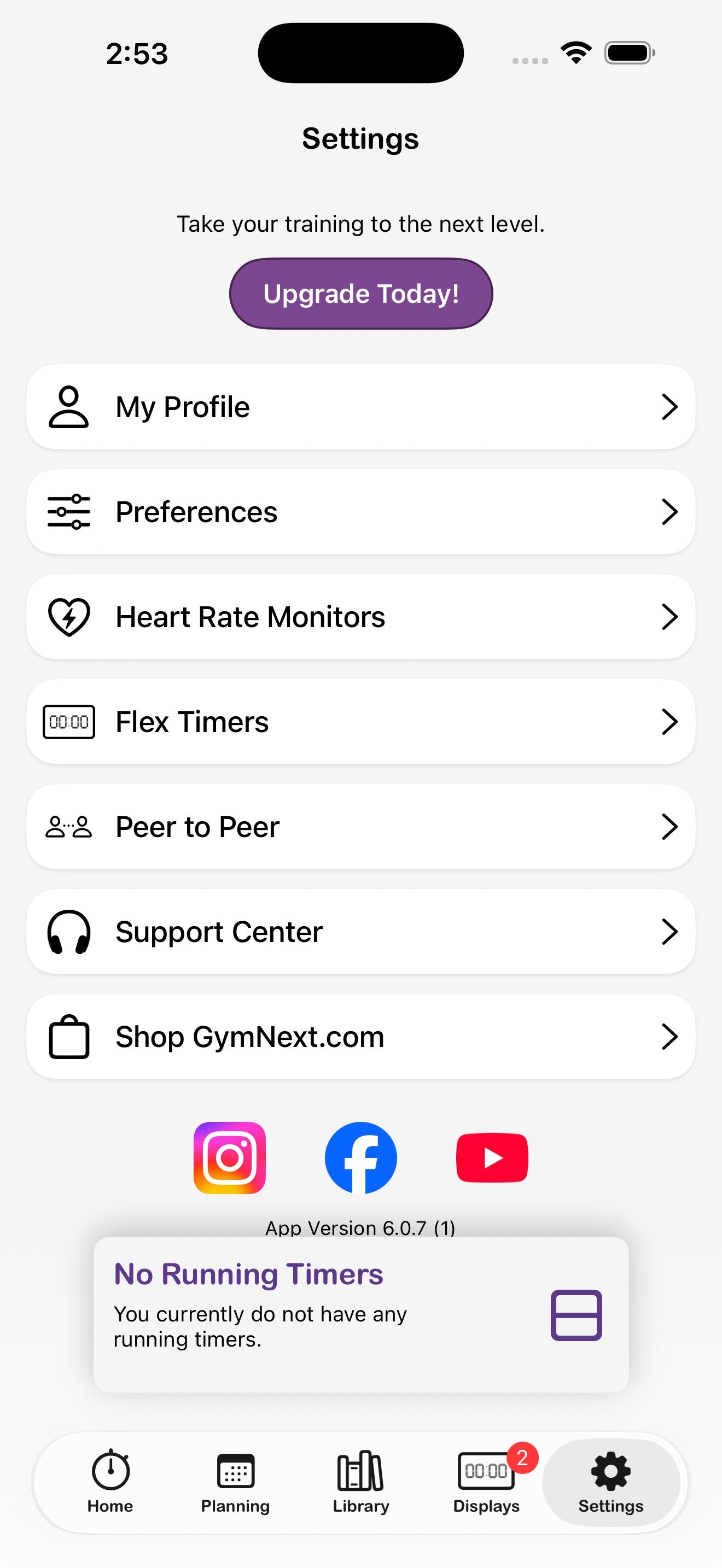
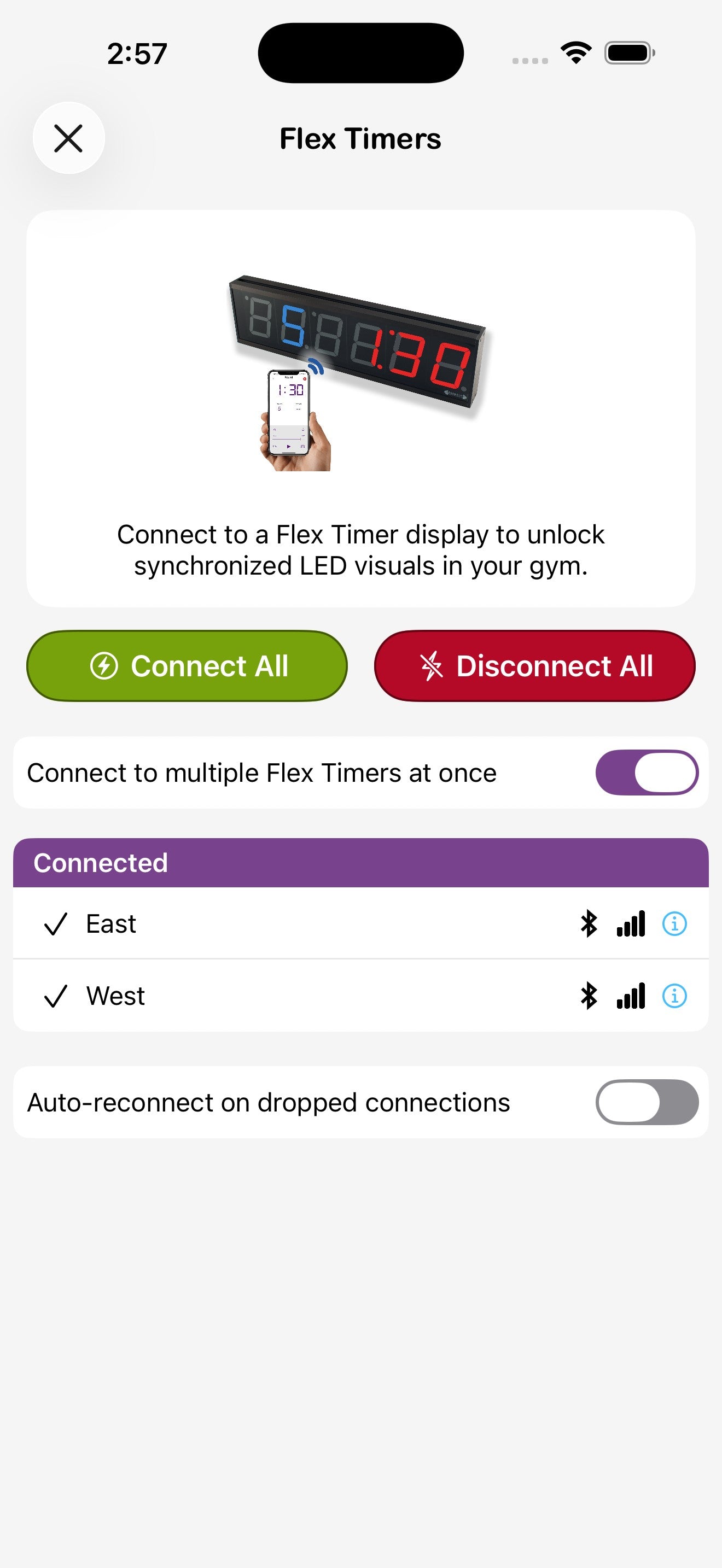
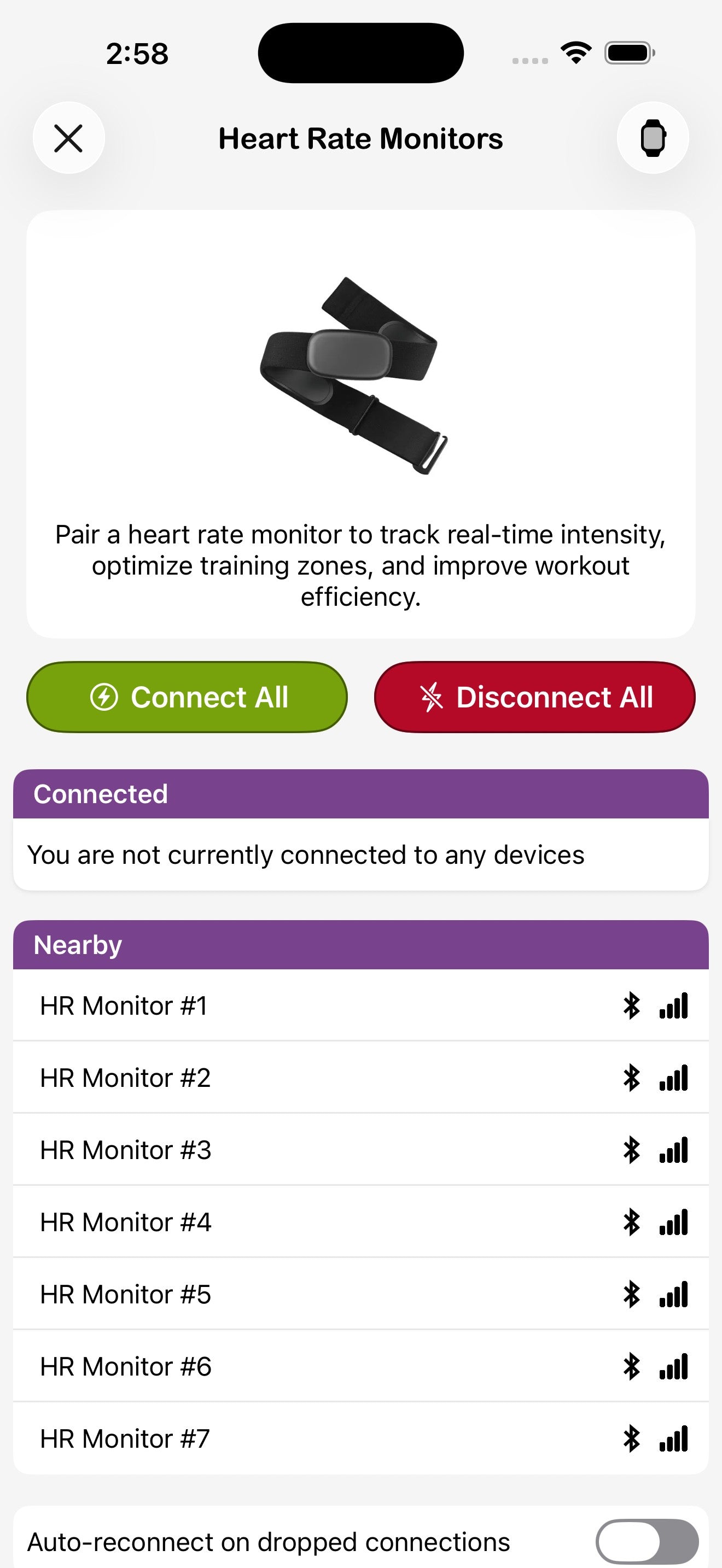
Qué hay en la pantalla de Ajustes
Ajustes por pantalla
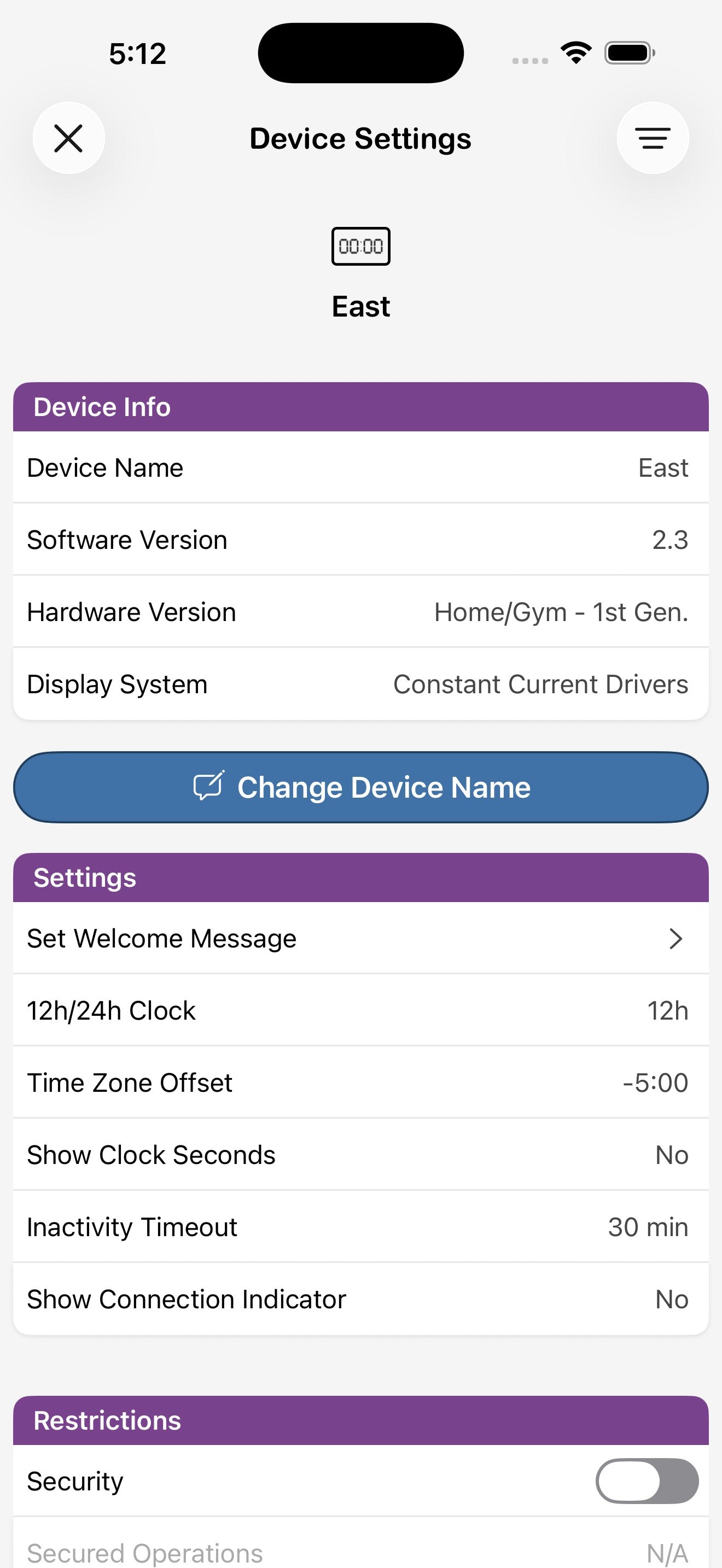
Toca un Flex Timer en la lista de pantallas para abrir sus Ajustes del dispositivo: cámbiale el nombre, configura el reloj de 12/24 horas, la compensación de zona horaria, el tiempo de inactividad, las restricciones de seguridad y ejecuta una prueba del sistema. Usa Restablecer configuración de fábrica como último recurso — borra todos los ajustes por dispositivo.
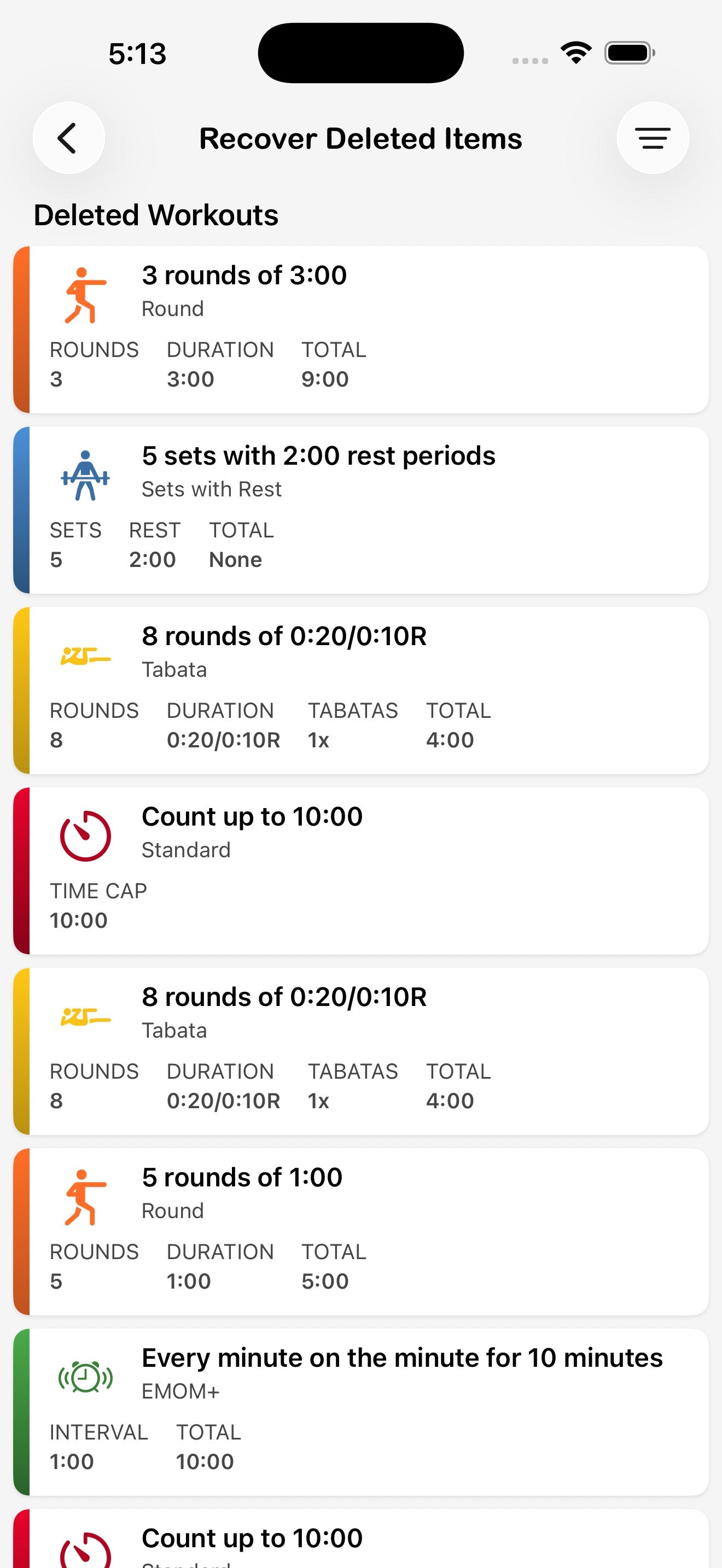
Recuperar elementos eliminados
Todo lo que elimines — entrenamientos, colecciones, planes — se conserva durante 30 días antes de eliminarse permanentemente. Abre Recuperar elementos eliminados desde Ajustes para restaurarlos, y para encontrar entrenamientos huérfanos (entrenamientos que ya no pertenecen a ninguna colección).
15. Preferencias
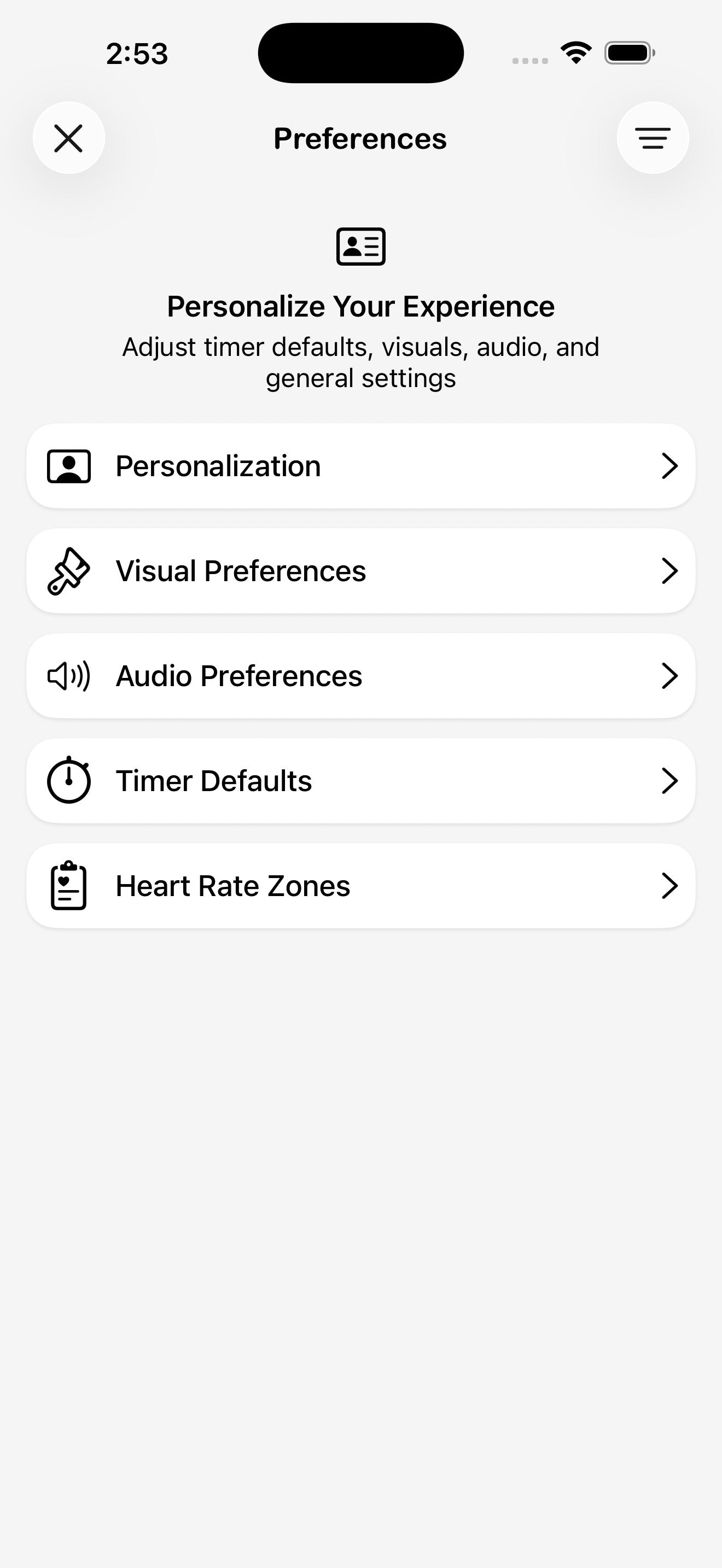
Abre Ajustes → Preferencias para la configuración detallada del aspecto, el sonido y el comportamiento de la app. Cinco secciones cubren todo.
Personalización
Valores predeterminados de temporizadores
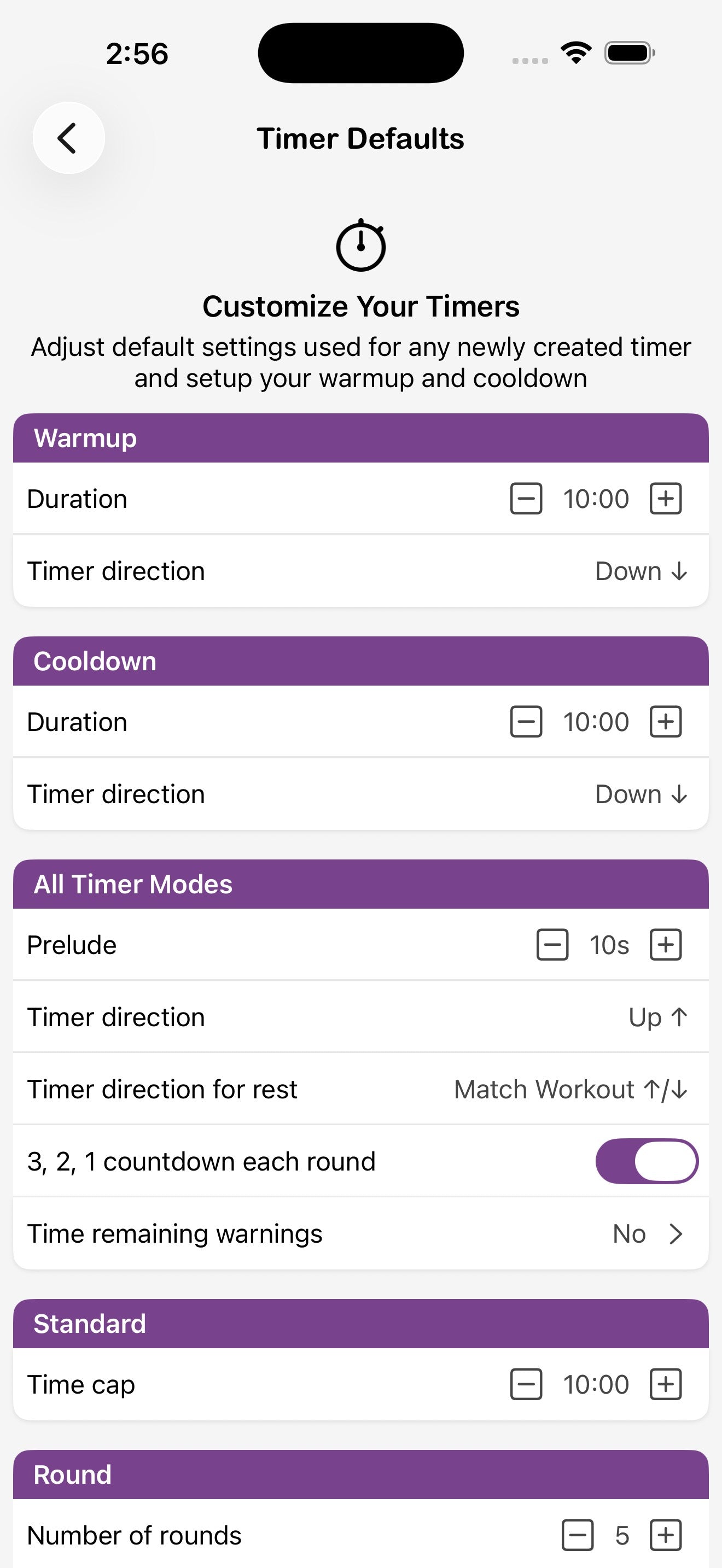
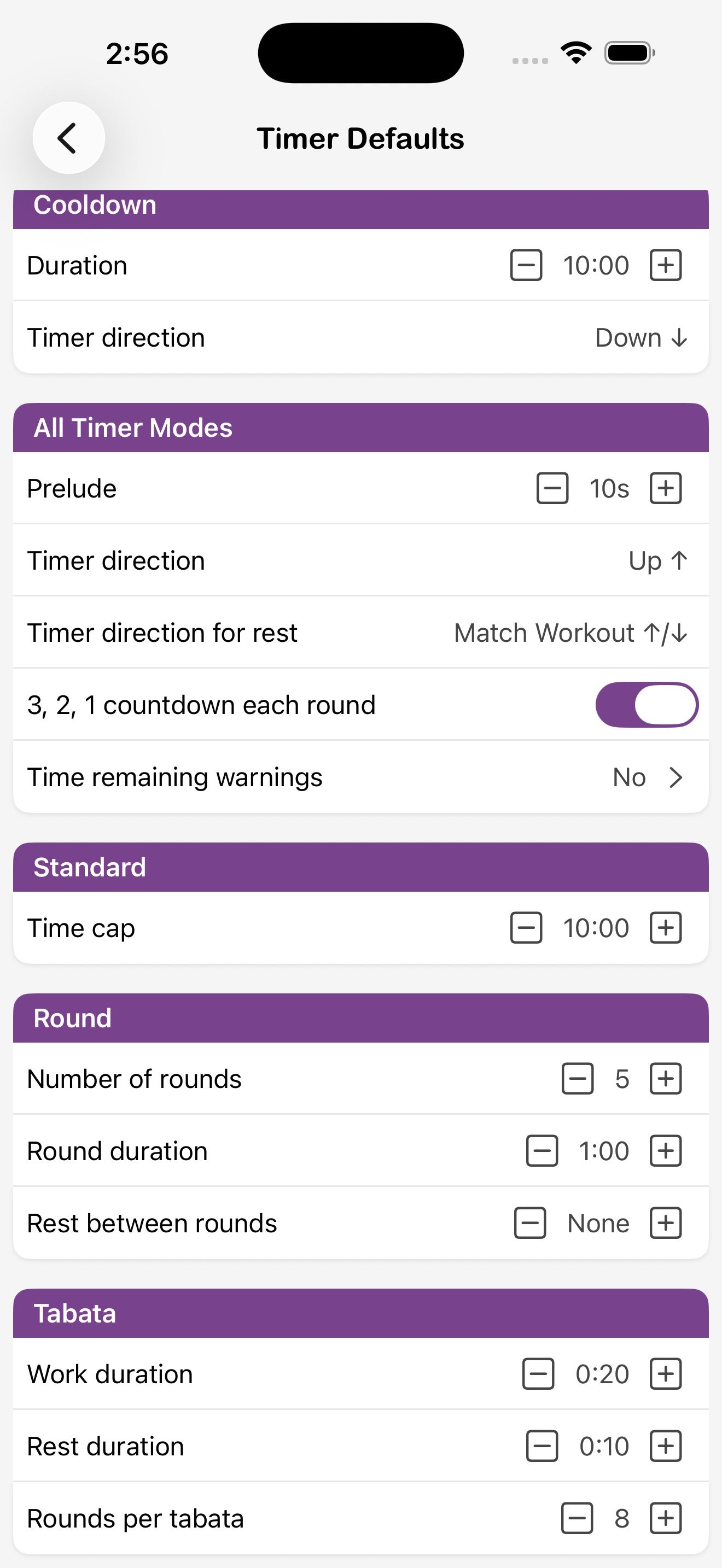
Establece la duración y dirección predeterminadas para Warmup y Cooldown, el preludio predeterminado para todos los demás modos, y los valores iniciales para cada tipo de temporizador. Todo lo que configures aquí se aplicará a cada nuevo temporizador de ese tipo que crees.
Preferencias visuales
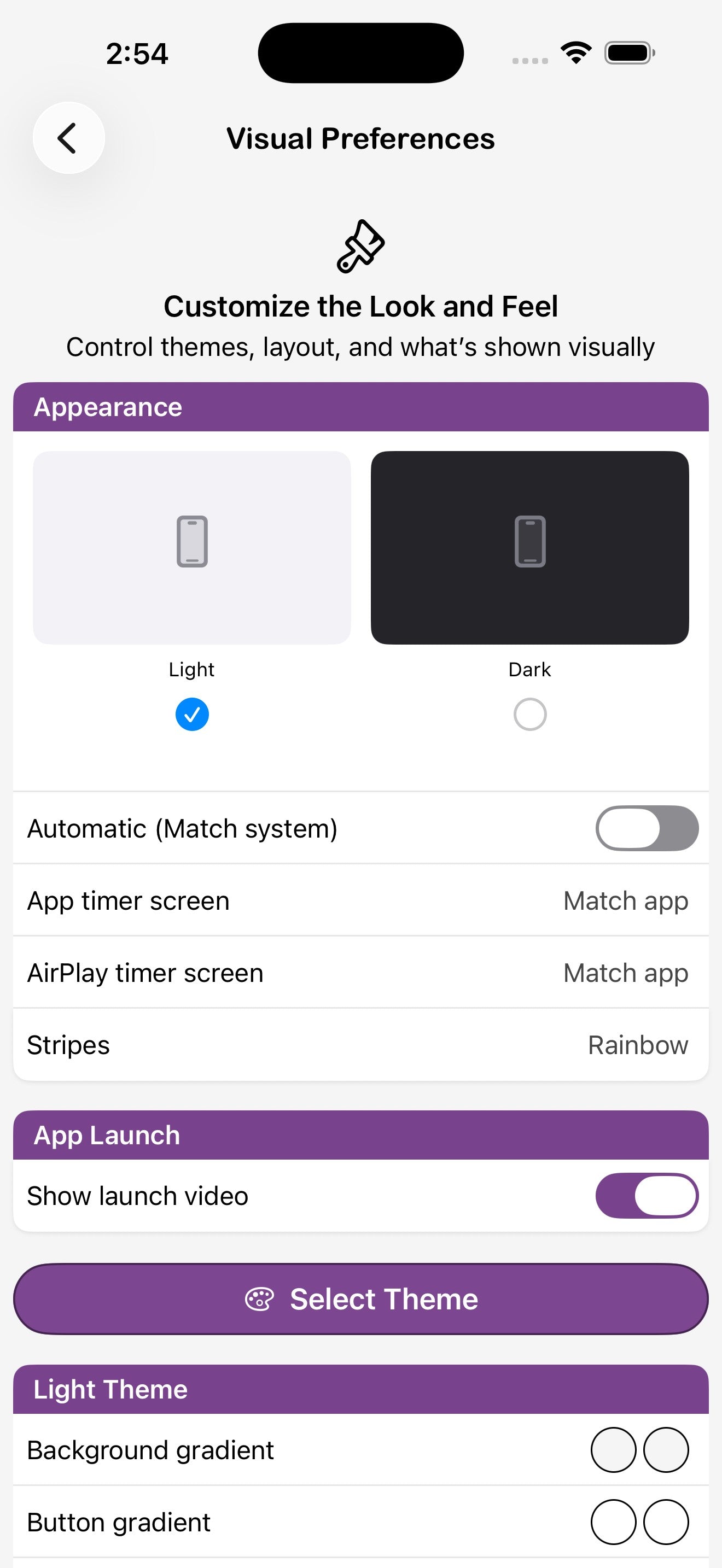
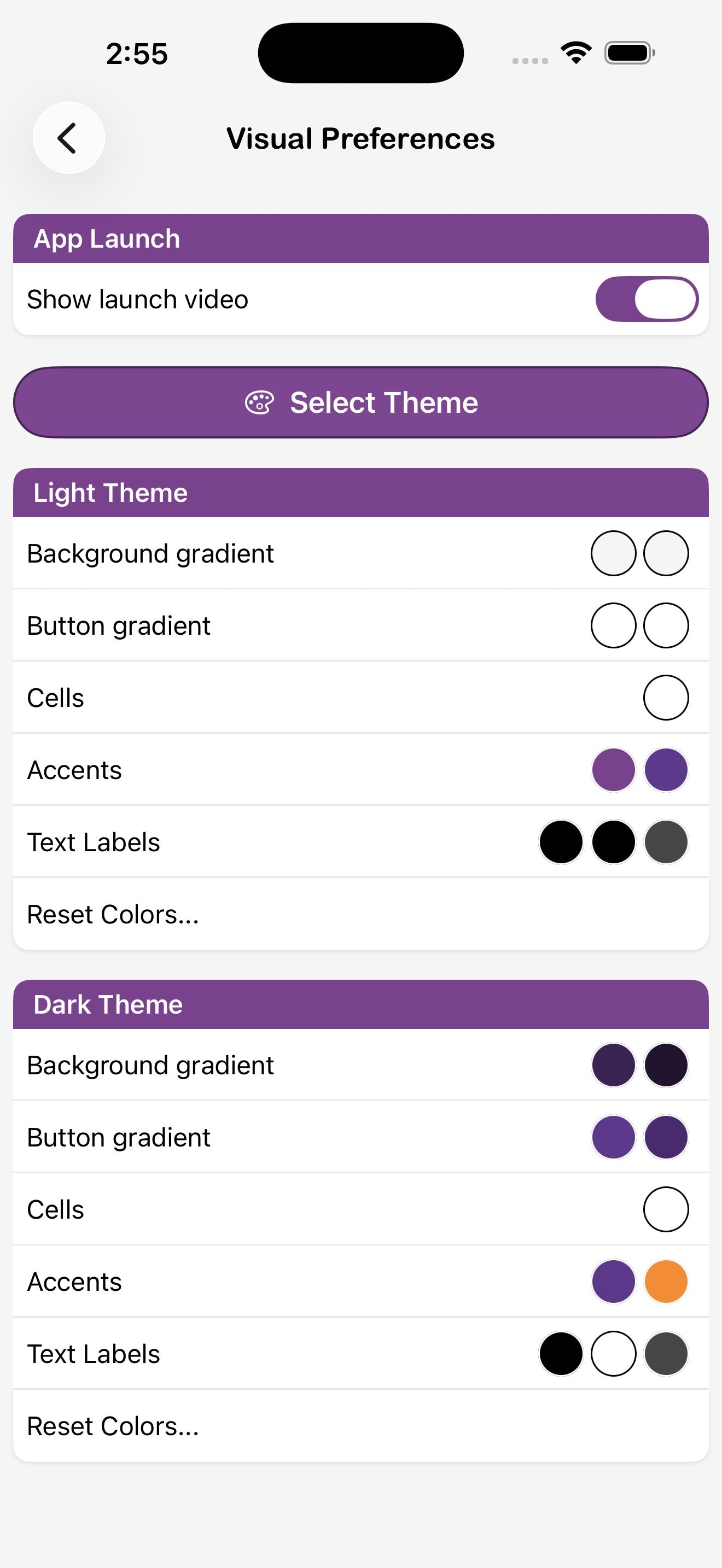
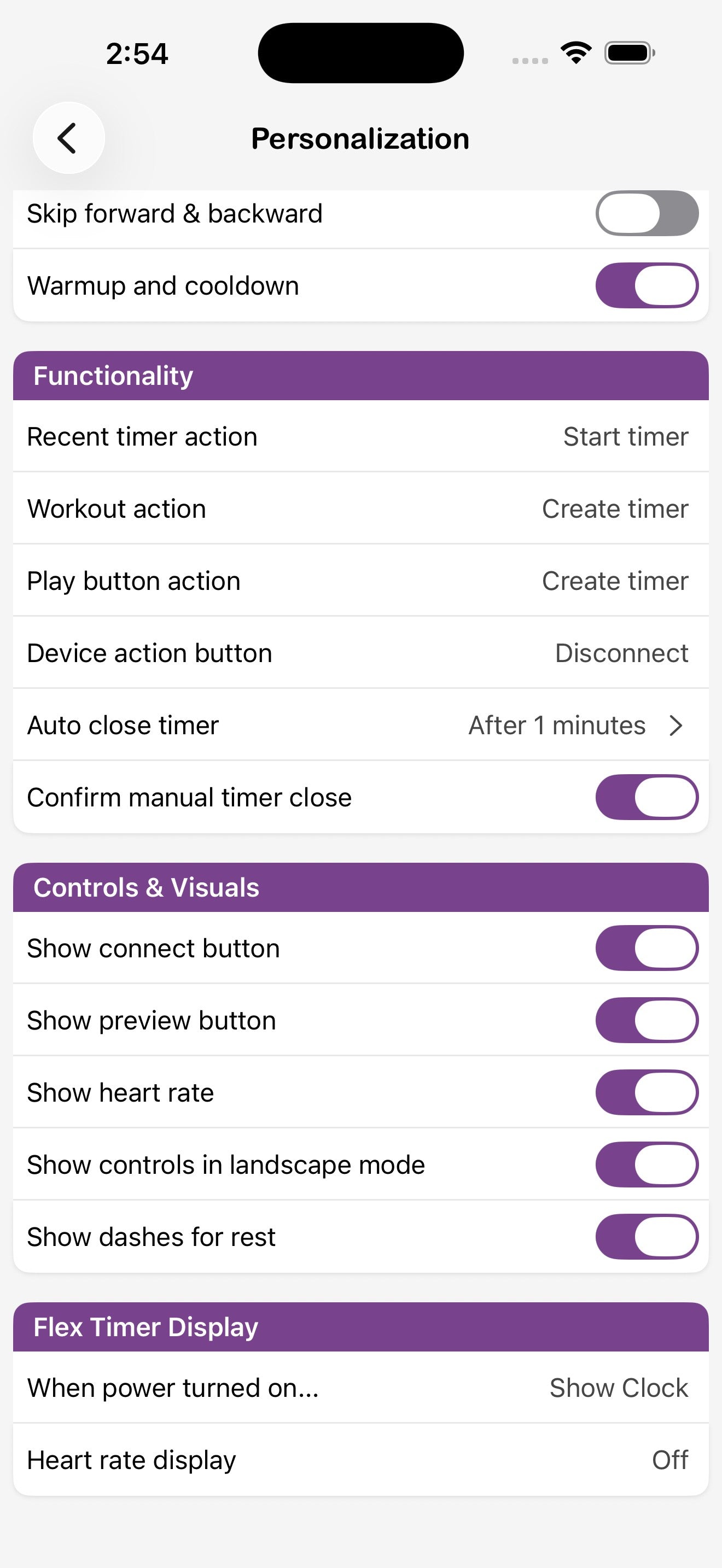
Cambia entre apariencia Claro, Oscuro y Automático, elige el aspecto de las pantallas de la app y del temporizador AirPlay, cambia los colores de las franjas del entrenamiento y personaliza los colores de fondo, botones, celdas, acento y texto por tema. Los controles de Visuales de la app incluyen mostrar la frecuencia cardíaca, los controles en modo horizontal y guiones para los periodos de descanso. Los Visuales del Flex Timer controlan lo que muestra la pantalla LED al encenderse y si se muestra la frecuencia cardíaca.
Preferencias de audio
Zonas de frecuencia cardíaca
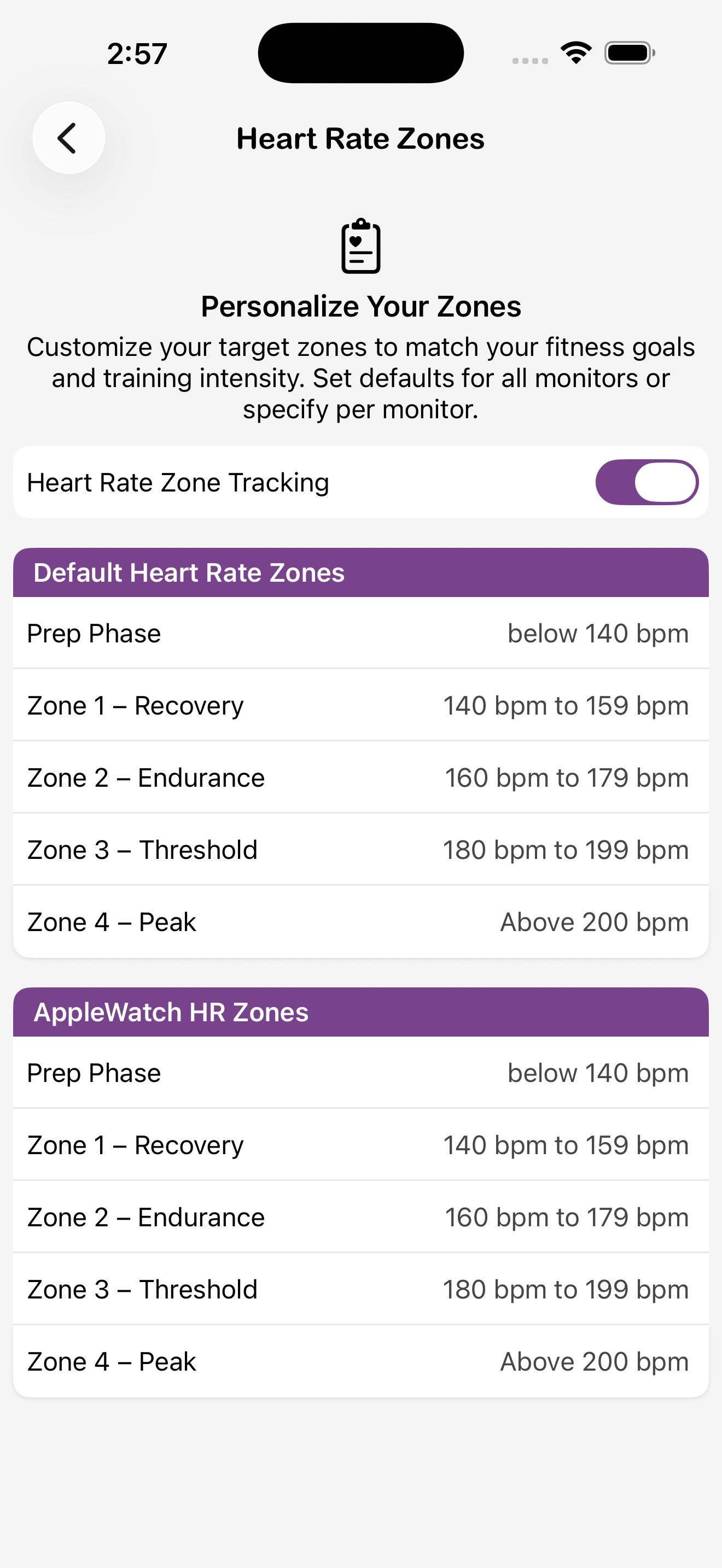
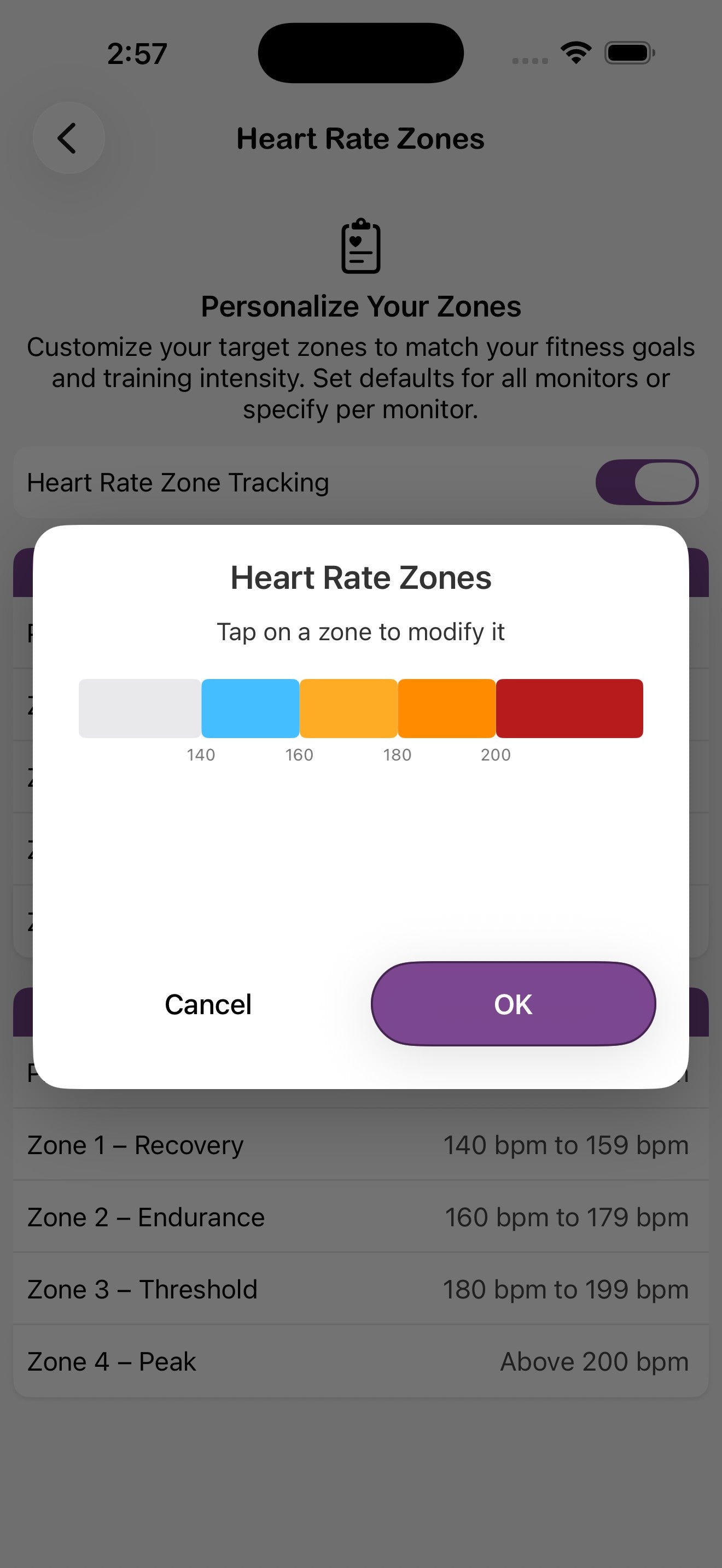
Activa el Seguimiento de zonas de frecuencia cardíaca para colorear la pantalla del temporizador según tu zona actual. Personaliza los rangos de BPM para Preparación, Recuperación, Resistencia, Umbral y Pico — por separado para monitores Bluetooth predeterminados y el Apple Watch si usas ambos.